パスキー登録方法(iPhone)
パスキー認証は、フィッシングや不正アクセスに強い次世代の認証方式です。
野村の資産運用アプリ「NOMURA」から、登録することができます。
登録後はパスワード入力が不要となり、より便利で安全にオンラインサービスをご利用いただけます。
パスキーが必須となるお取引・お手続き等
2025年11月29日(土)以降は、オンラインでのお取引、お手続き等において「パスキー認証」が必須となります。
必須となるお取引・お手続きは以下となります。
| 国内株式 |
|
|---|---|
| 外国株式 |
|
| 国内投資信託 |
|
| 外国投資信託 |
|
| 外国債券 |
|
| お手続き |
|
- ※なお、NOMURAアプリは11月29日(土)以降、ログイン時にパスキー認証を必須とし、引き続きワンタイムパスワードでお取引時の追加認証を行います。
パスキーの登録方法
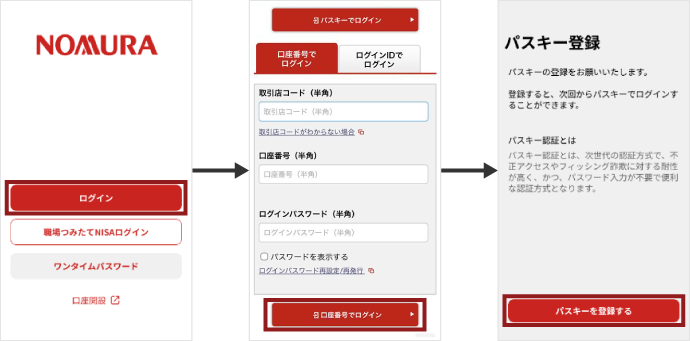
【1】NOMURAアプリにログイン
「ログイン」ボタンを押下し、NOMURAアプリにログインしてください。その後、パスキー登録画面に遷移します。
ワンタイムパスワードを既にお申し込み済の方は、以下手順に従ってパスキーを登録してください。
ワンタイムパスワードをお申し込みでない方は、NOMURAアプリの表示に従ってお申し込みください。
【2】認証
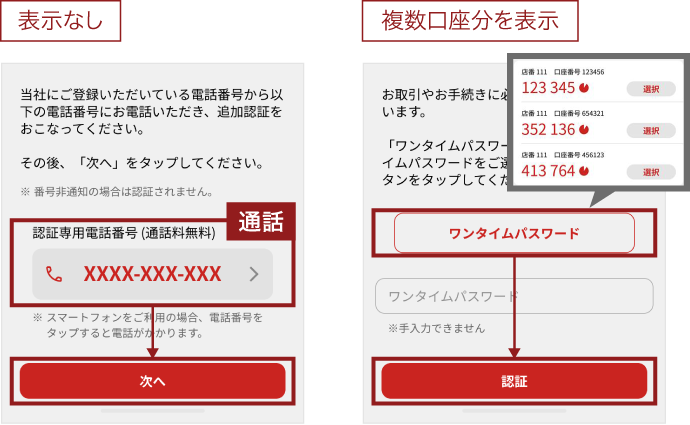
NOMURAアプリにワンタイムパスワードが1口座分のみ表示されている場合は自動で認証を行います。
ワンタイムパスワードが表示されていない場合や、複数口座分表示されている場合は、認証方法が異なります。
- ・表示なし
電話認証となります。当社に登録されている電話番号から追加認証を行い「次へ」を押下します。 - ・複数口座分を表示
「ワンタイムパスワード」ボタンからワンタイムパスワードを選択のうえ、「認証」を押下します。
【3】パスキーの登録完了
認証完了後、続けてパスキーの登録をお願いいたします。
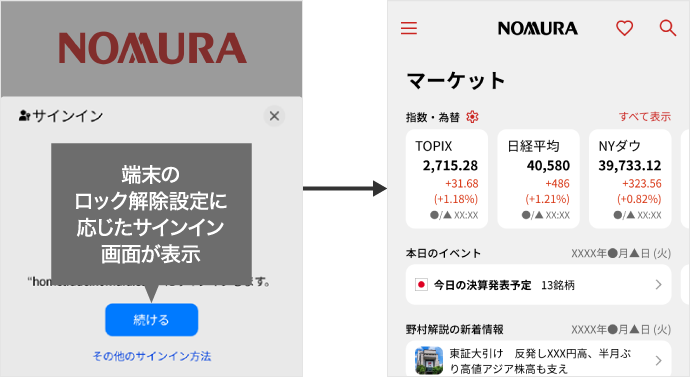
- ※「パスキーを登録する」を押下後、お使いの端末のロック解除設定に応じたサインイン画面が表示されます。
- ※ご利用の端末の機種、OS、端末設定によっては、パスキーをご利用いただけない場合があります。
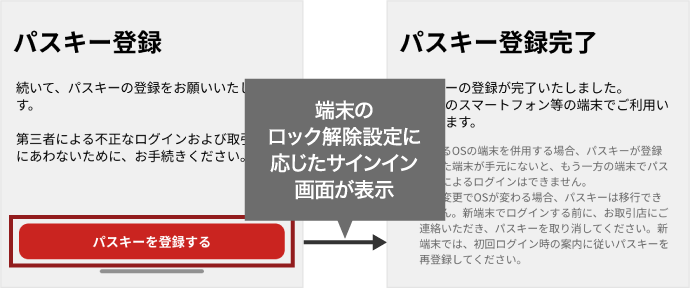
- ※上記画面はイメージで実際とは異なる可能性があります。
パスキー登録の完了確認方法
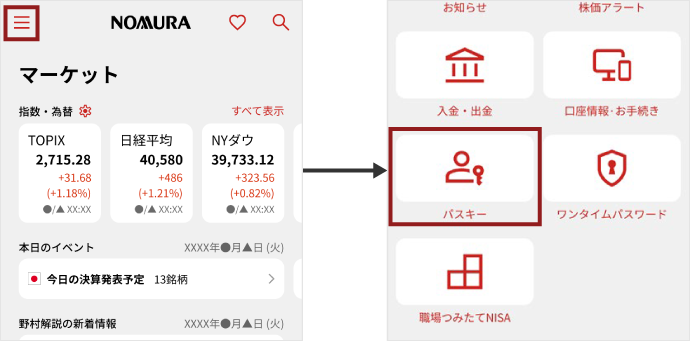
- 1.NOMURAアプリホーム画面左上のメニューから、パスキーを押下します。
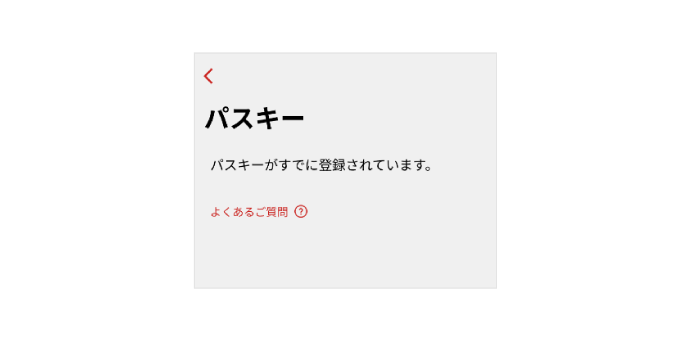
- 2.「パスキーがすでに登録されています。」と表示されていればパスキー登録が完了しています。
- ※上記画面はイメージで実際とは異なる可能性があります。
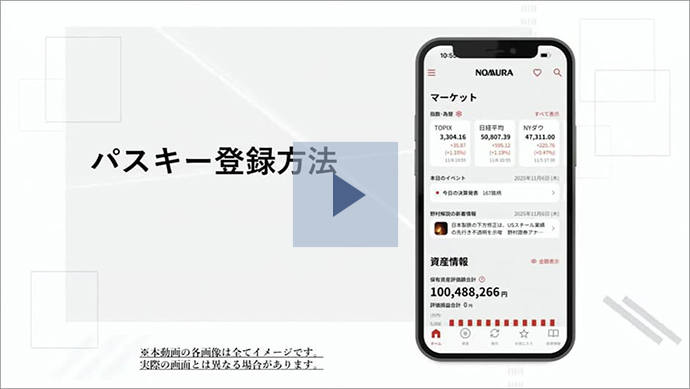
【iPhone端末での設定方法】パスキー登録方法
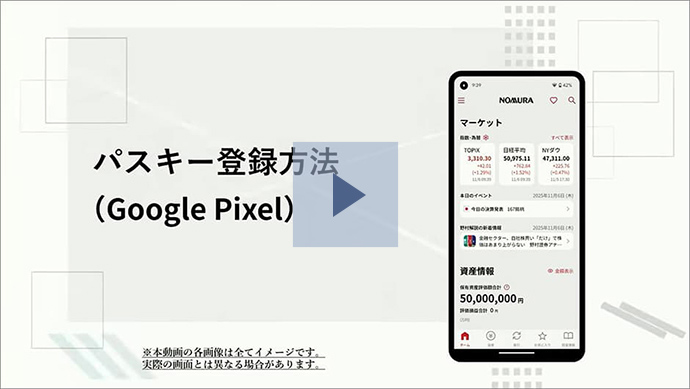
【Android端末での設定方法】パスキー登録方法
Google Pixel
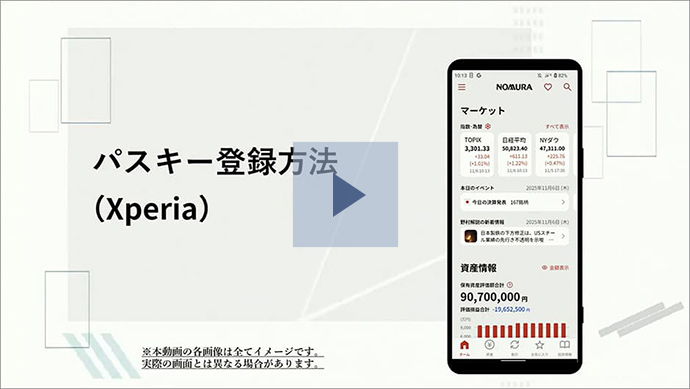
Xperia
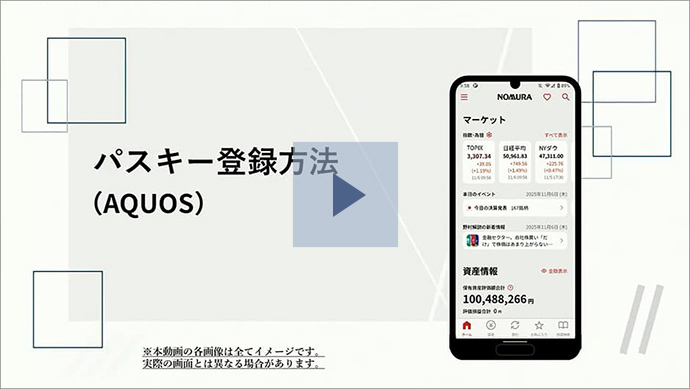
AQUOS
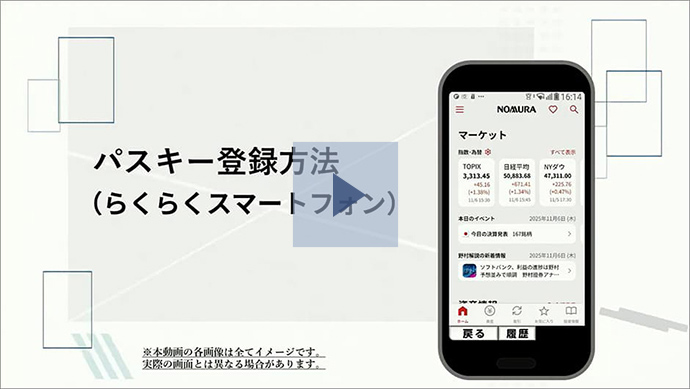
らくらくスマートフォン
パスキー認証によるログイン方法
■NOMURAアプリへログイン
お持ちの口座が1つの場合…
パスキー登録が完了すると、NOMURAアプリ内設定であるログイン方法は自動的に「パスキーでログイン」が設定されるため、次回ログイン時からは自動的にパスキーでのログインとなります。
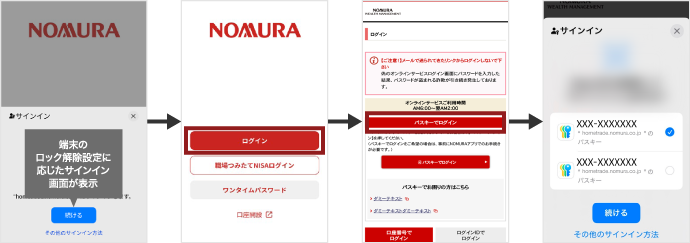
複数の口座をお持ちの場合…
サインイン画面を一度閉じ、「ログイン」ボタンを押下してください。
その後、「パスキーでログイン」ボタンを押下すると各口座で設定済みのパスキーが表示されるため、ログインしたい口座を選択してください。
- ※ホーム左上の「≡」(メニュー)>アプリ設定>ログイン から通常ログインを選択するとサインイン画面が自動で表示されなくなります。
■PCからオンラインサービスへログイン
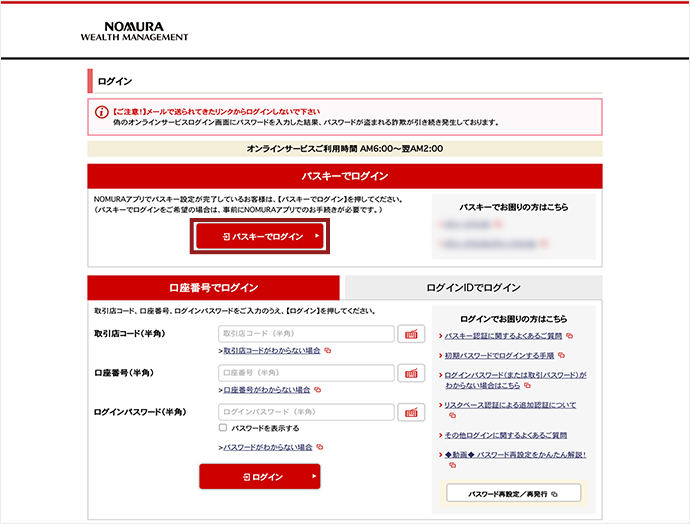
- 【1】オンラインサービスのログイン画面にある「パスキーでログイン」ボタンを押下すると、OSのパスキー認証画面がポップアップされます。
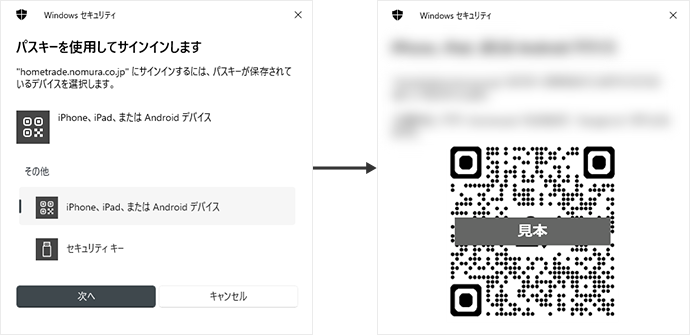
- 【2】「他のデバイスのパスキー」等を選択していくと、二次元コードが表示されます。
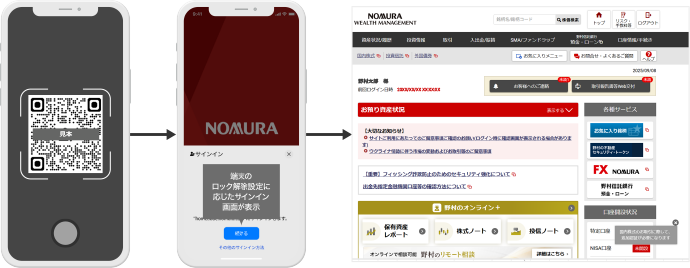
- 【3】二次元コードをNOMURAアプリが入ったスマートフォンで読み込むことでパスキー認証が行われます。
- ※パソコンとスマートフォン・タブレットのBluetoothを双方有効にしてください。
- ※端末によっては、二次元コード読み取りアプリが必要になる場合がございます。
同期パスキーの場合
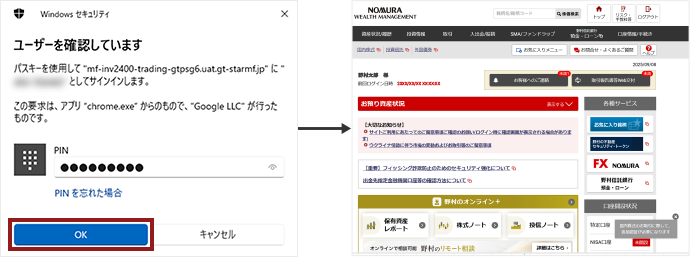
パスキーを登録するパスキーマネージャー(iOSであればiCloudキーチェーン、AndroidであればGoogleパスワードマネージャー)と、ログイン時に利用可能なパスキーマネージャーが同様の場合、二次元コードの読み込みを介さずにログインを行うことが可能です。
- 【1】オンラインサービスのログイン画面にある「パスキーでログイン」ボタンを押下すると、OSのパスキー認証画面がポップアップされますので、「続行」を押下します
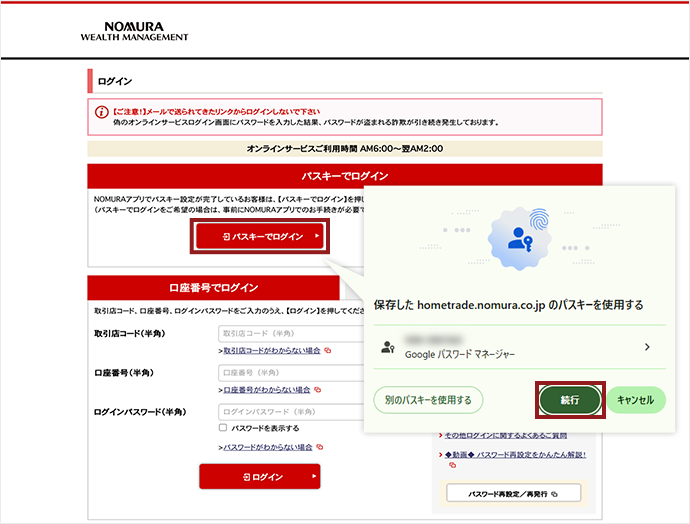
- 【2】PINコードを入力後、「OK」ボタンを押下することでパスキー認証が行われます。
パスキー認証に関するよくあるご質問
その他、パスキー認証に関連するよくあるご質問はこちら
下記の推奨環境をご確認ください。
| 機器 | OSバージョン/ブラウザ | パスキー管理サービス |
|---|---|---|
| iPhone・iPad | 18以上/Safari 18以上 | 「パスワード」アプリ |
| Android端末 | 9以上/Google Chrome 128以上 | Google パスワードマネージャー |
- ※iPhone、iPad、Safariは米国その他の国で登録されたApple Inc.の商標です。
- ※GoogleおよびGoogle Chrome、AndroidはGoogle LLCの商標です。