Procedure
はじめてのログイン
オンラインサービスおよびNOMURAアプリをご利用いただくには、セキュリティ強化のため「ワンタイムパスワード」や「パスキー認証」が必要になります。以下の流れに沿って、初期設定をお願いいたします。
お客様にご準備いただくもの
- スマートフォンまたはタブレット
- 取引店コード、口座番号
ご確認いただけるものは口座開設方法により異なります- ・スピード口座開設:口座開設完了のお知らせ(メール)
- ・かんたん口座開設:口座開設のご案内(転送不要の簡易書留郵便)
- ログインパスワード、取引パスワード
口座開設のお申し込み時に、お客様ご自身で設定されたパスワード - ご登録済のメールアドレス
口座開設のお申し込み時に入力されたメールアドレスに、ログインに必要な認証コードが届きます - ご登録済の電話番号
口座開設のお申し込み時に入力された電話番号から、番号が通知される状態でお電話をかけていただきます
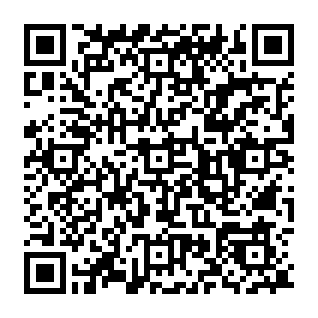
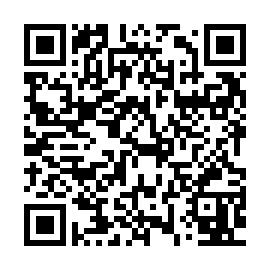
- STEP 1NOMURAアプリをダウンロードし、起動してください
お客様がご利用のスマートフォン等の端末に「野村の資産運用アプリ NOMURA」をダウンロードします。


- STEP 2NOMURAアプリにログイン
①「ログイン」ボタンをタップ 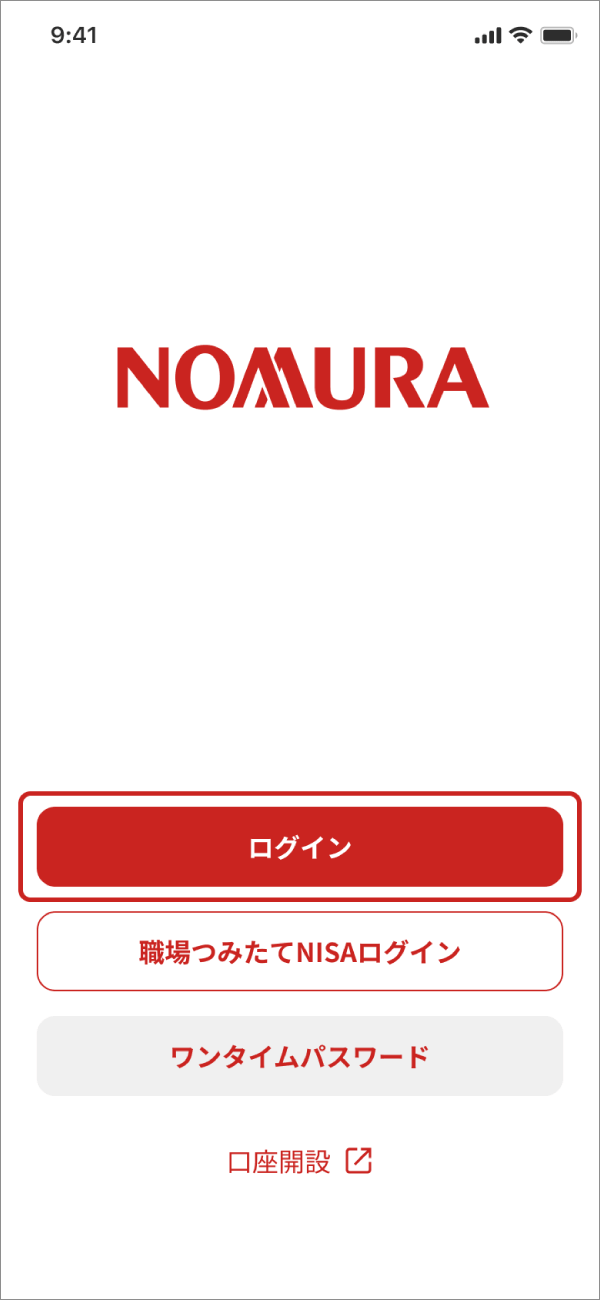
②「取引店コード」、「口座番号」、「ログインパスワード」を入力し、「口座番号でログイン」ボタンをタップ 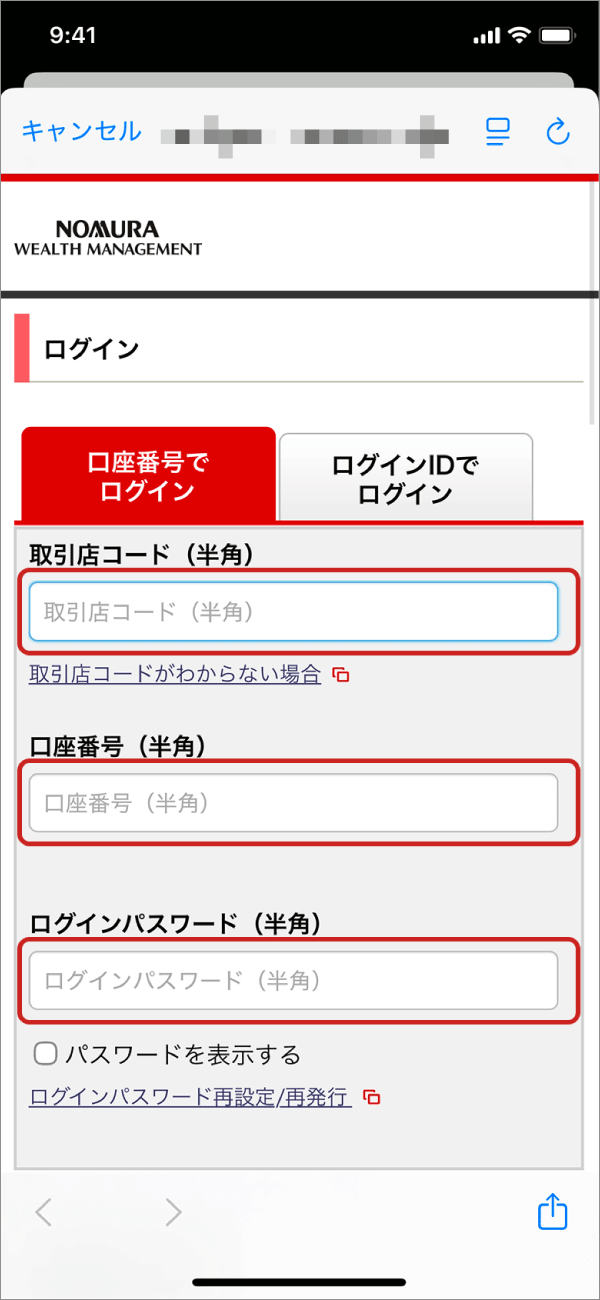
- STEP 3ログイン追加認証
ご本人様のご利用であることを確認する追加認証を行います。
①ご登録済のメールアドレスに、「認証コード」を送信 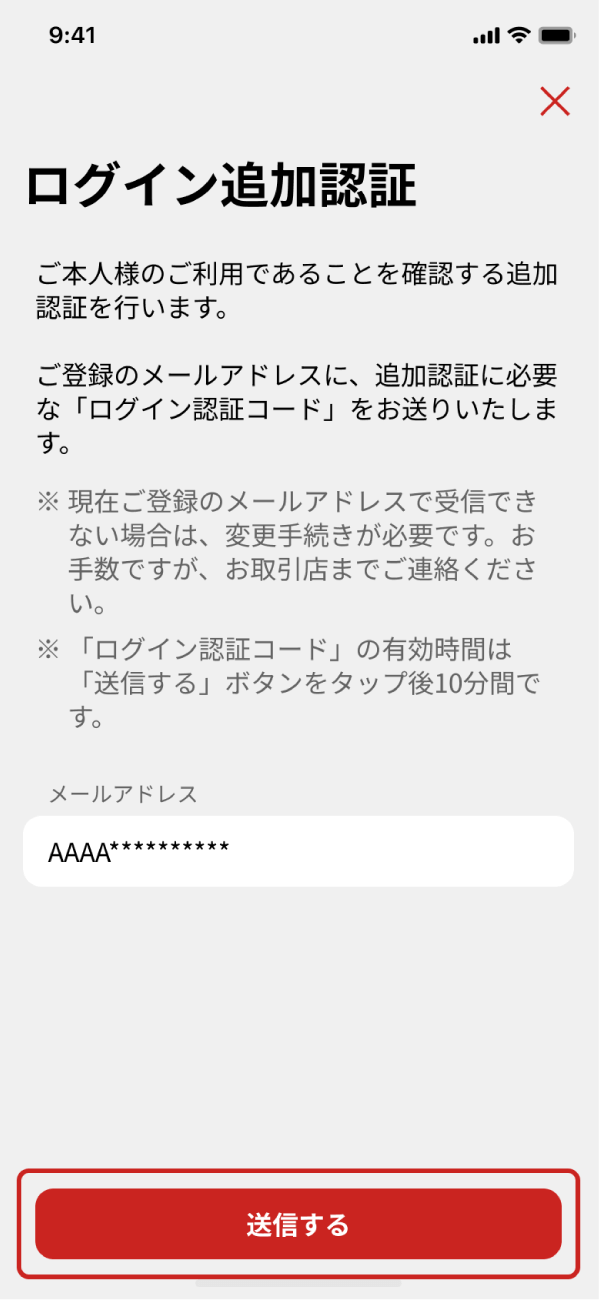
②「認証コード」を入力し「認証」をタップ 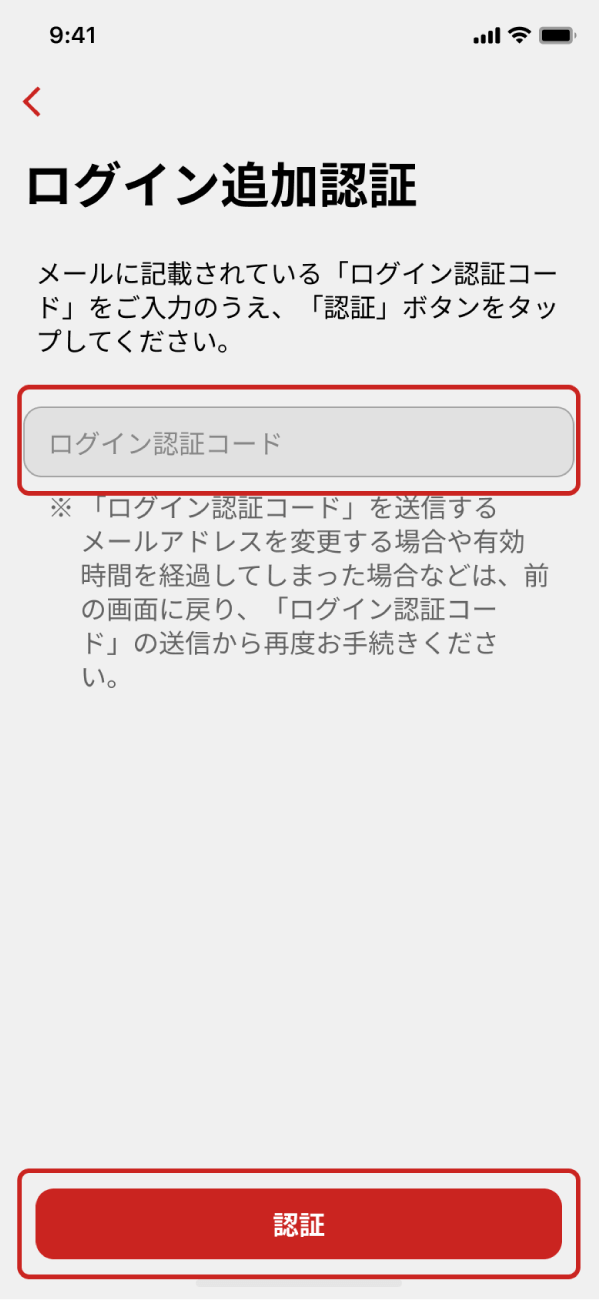
③同意事項を確認し、同意ボタンをタップ 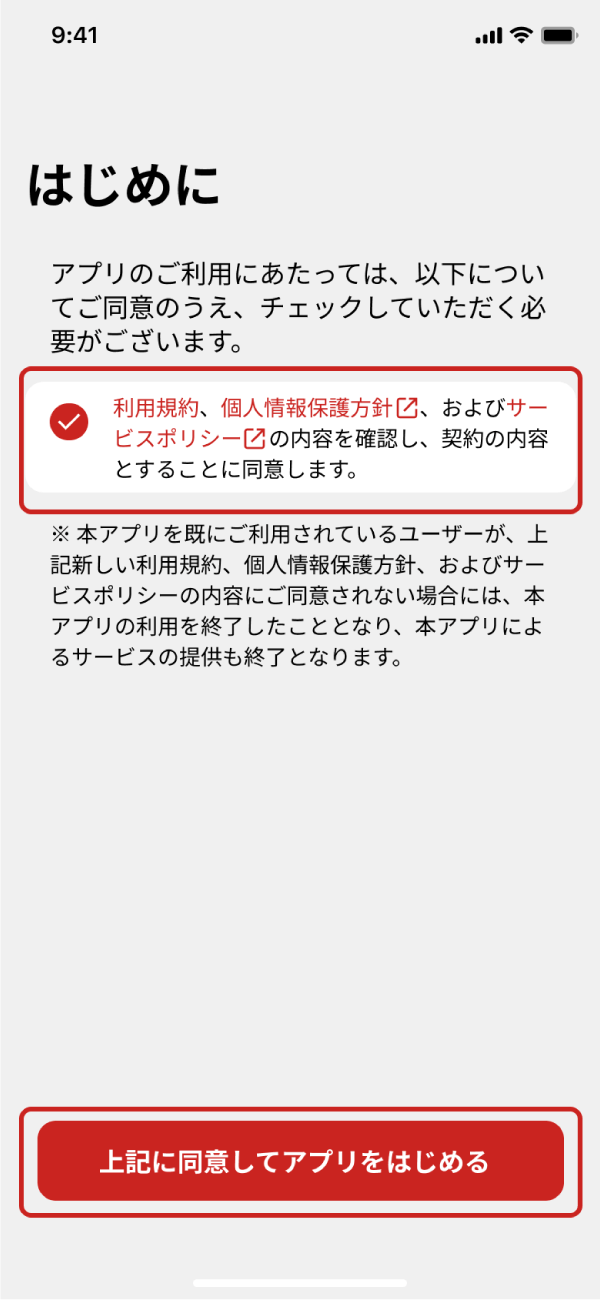
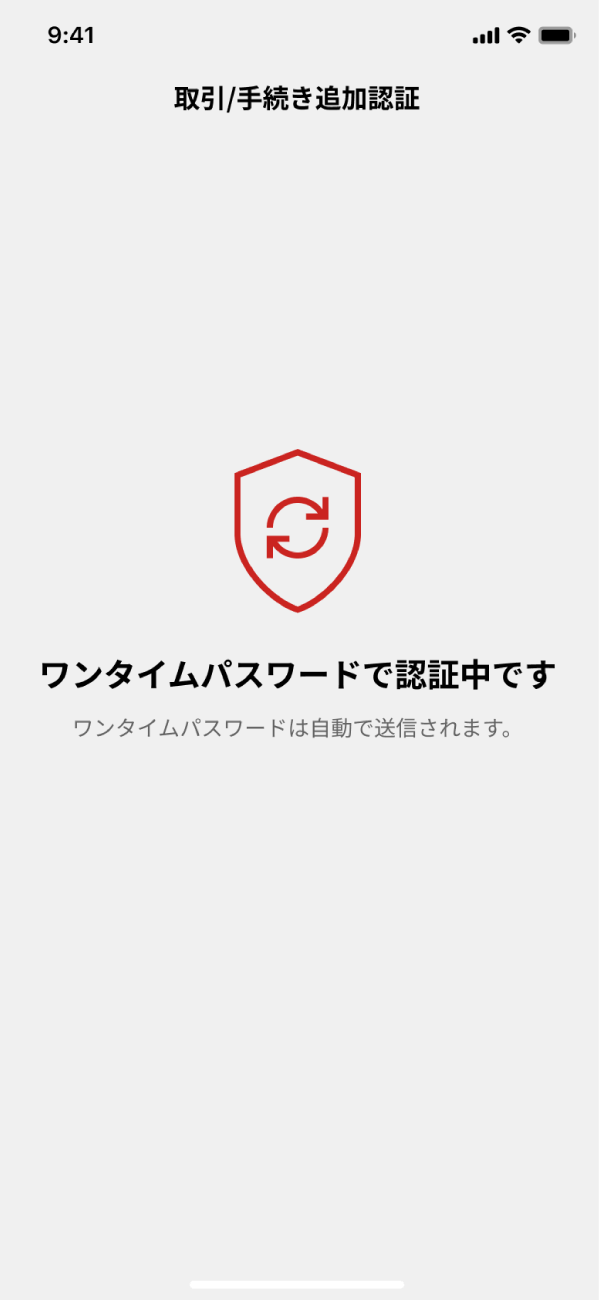
- STEP 4ワンタイムパスワード申込
「取引パスワード」と「ご登録済の電話番号」を使用します。
①「ワンタイムパスワードサービス申込」 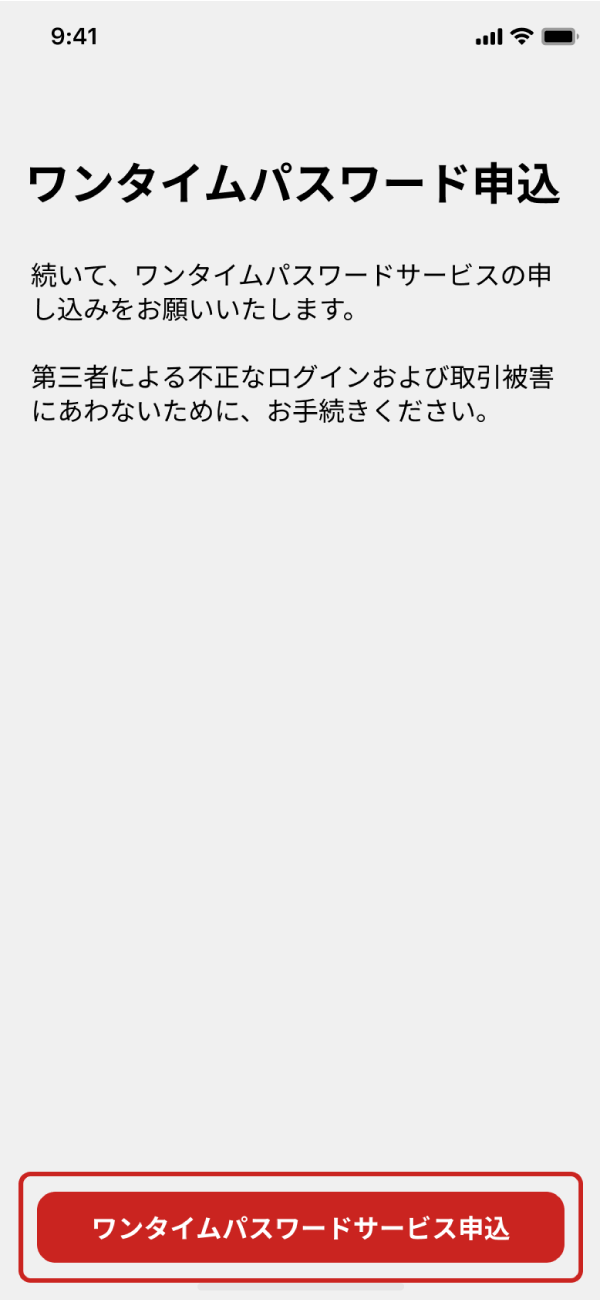
②「取引パスワード」を入力し「認証」をタップ 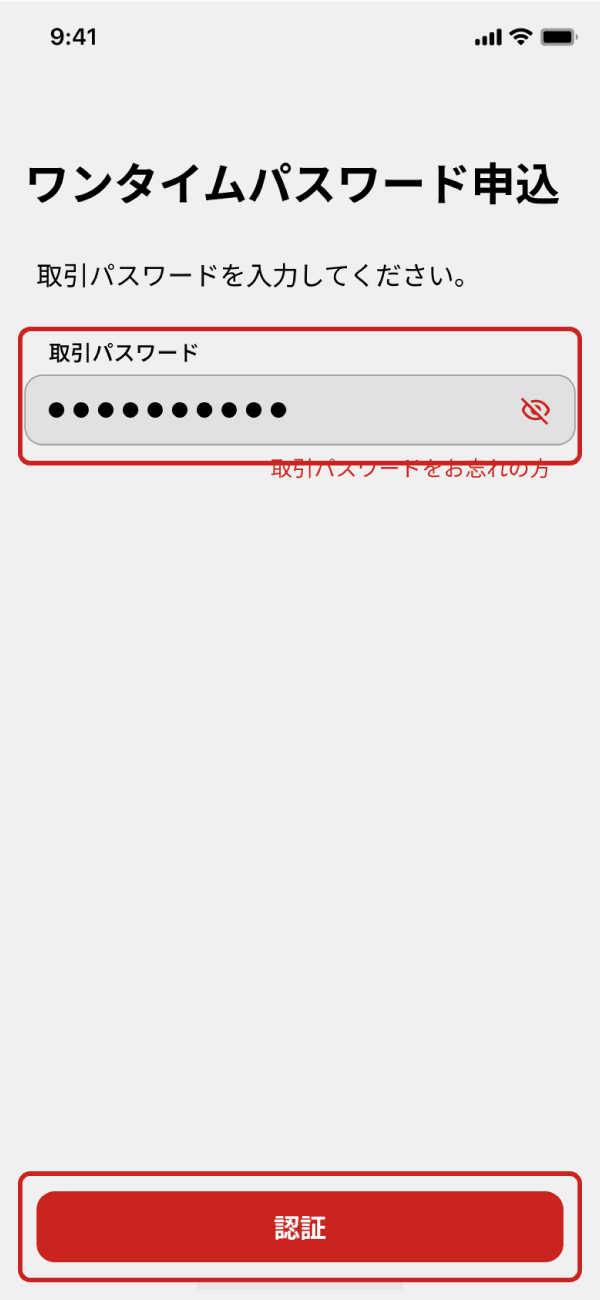
③ご登録済の電話番号にて番号が通知される状態にし、画面に表示された認証専用電話番号へ電話。認証が完了したら「次へ」をタップ 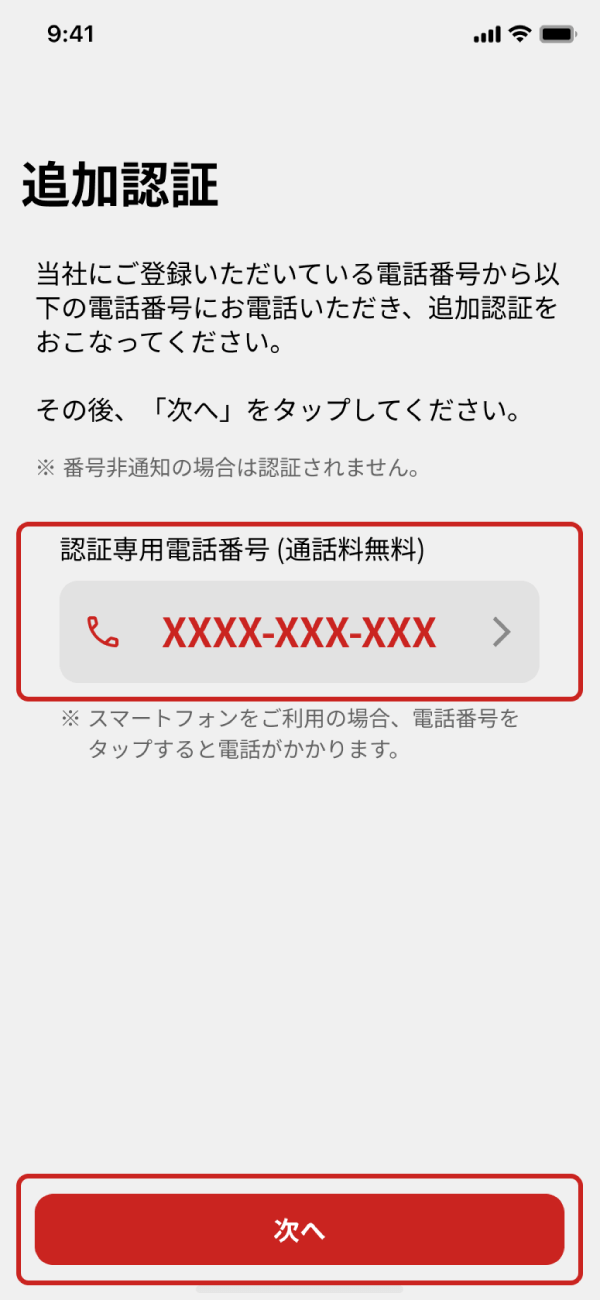
④「表示名」をつけ「申込」をタップ 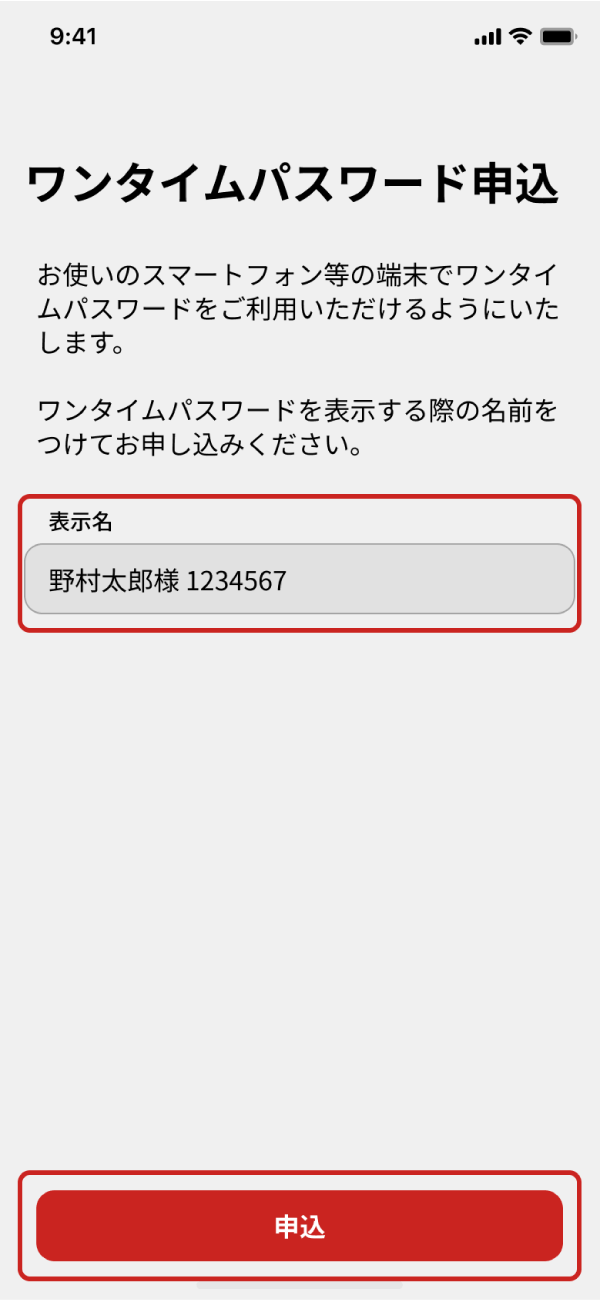
⑤最後に右上の「完了」をタップ 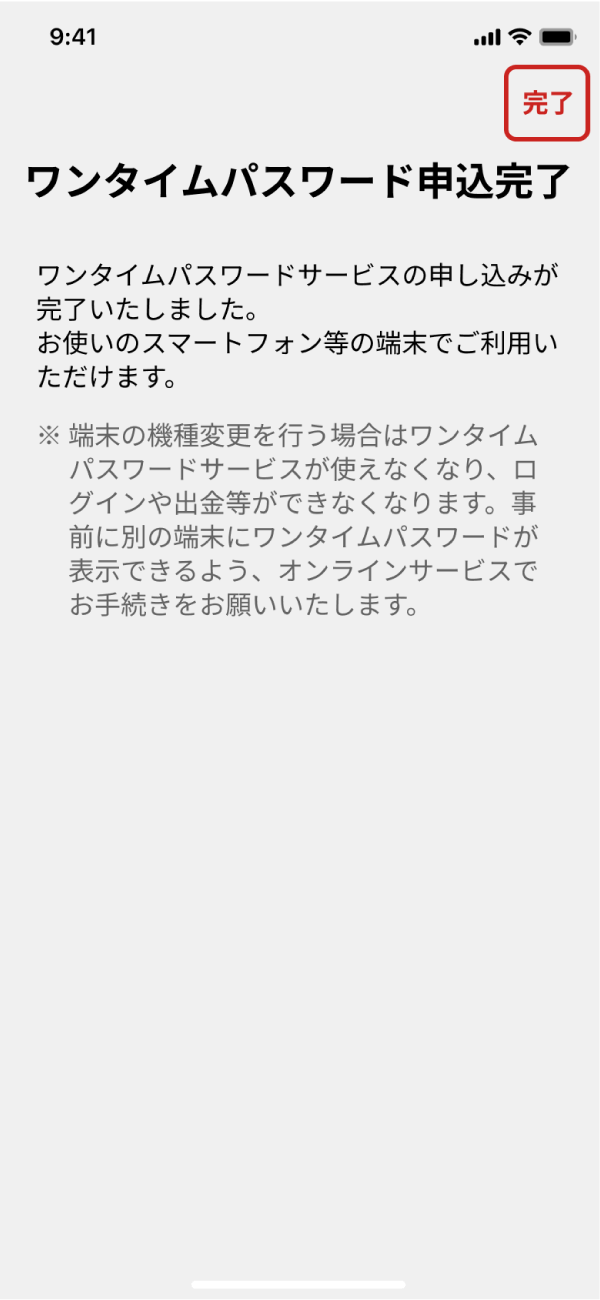
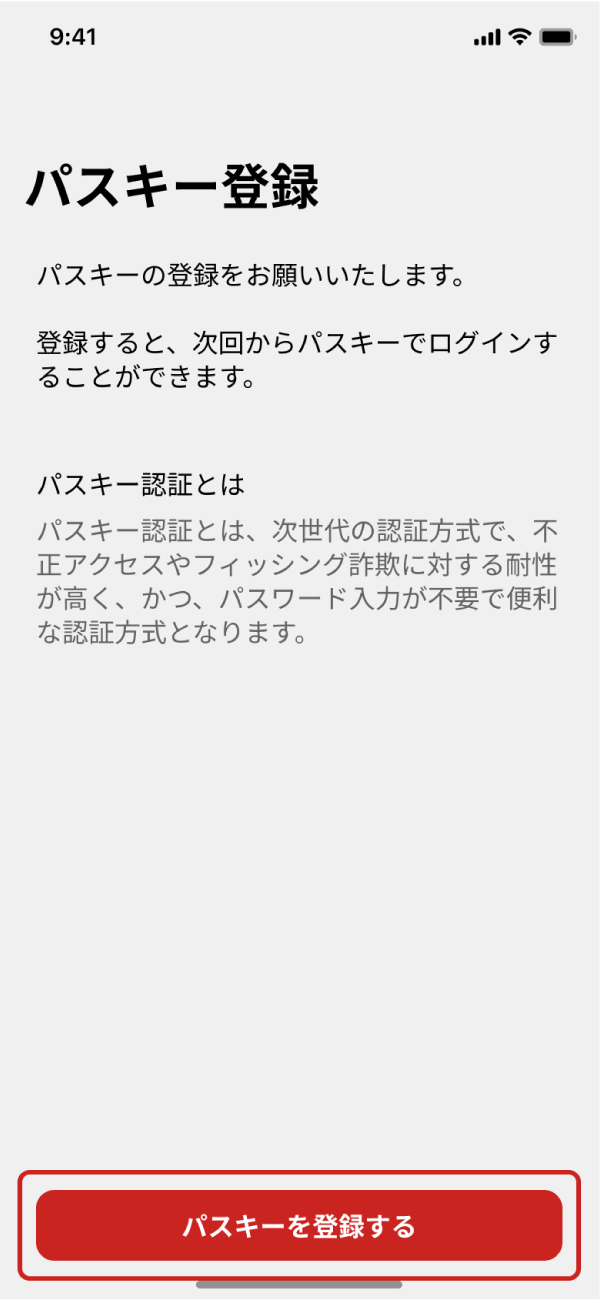
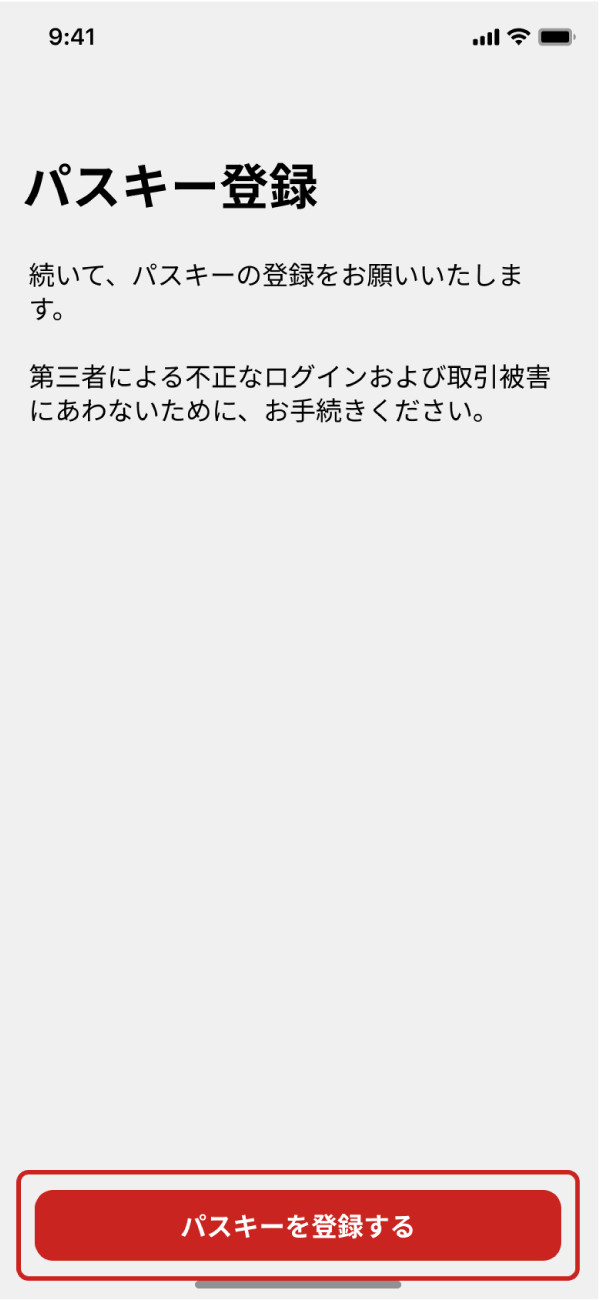
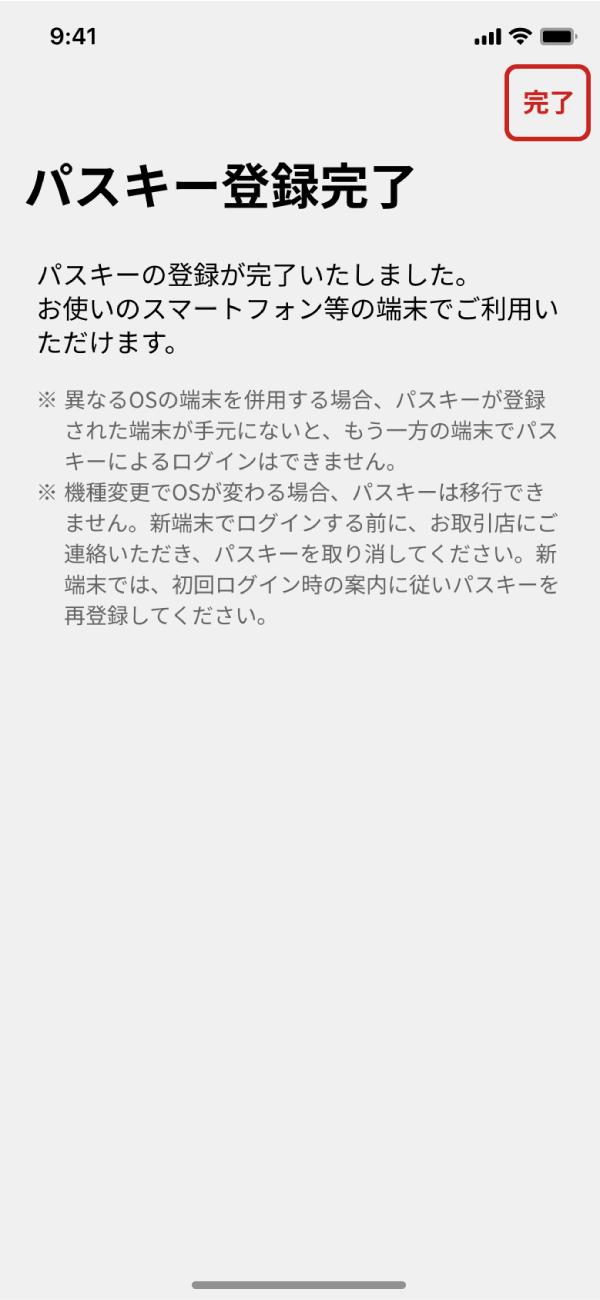
- STEP 5パスキー登録
- STEP 6準備完了
NOMURAアプリを使用して、お取引や情報収集をスタート