投信積立
積立申込
ファンド詳細画面の「取引」ボタンをタップし、「積立」を選択いただくことで投信積立のお申込手続きに遷移します。
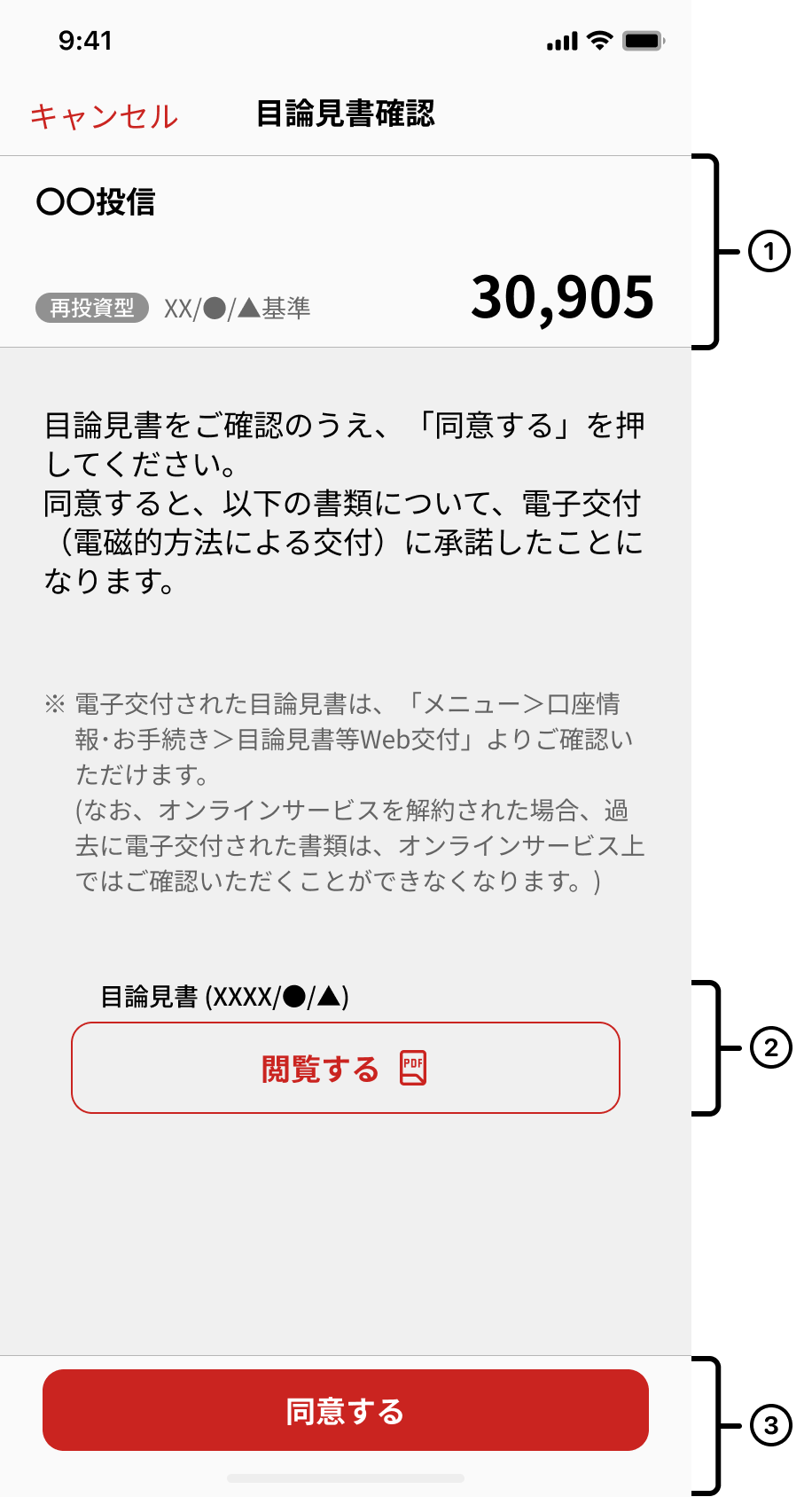
各商品へのご投資にかかる手数料等およびリスクについては、目論見書をご覧ください。
①注文するファンド名、基準日、基準評価額、受取型/再投資型を表示します。外貨MMFの場合は、ファンド名、基準日、基準価額を表示します。
②「閲覧する」をタップすると有効な目論見書(PDFファイル)が開きますので、内容をご確認ください。
③「同意する」は目論見書閲覧後タップできるようになります。

①特定口座を開設されている場合は「特定預り」、一般口座の場合は「一般預り」での注文となります。
NISA口座を開設されている場合は、「NISA成長投資枠」と「NISAつみたて投資枠」または「特定/一般」のいずれかの預り区分を選択いただけます。(外貨MMFはNISA預りを選択することはできません。)
②毎月の積立金額を設定します。1000円単位で入力できます。
③年に2回まで指定した月の積立金額を1000円単位で増額できます。 (預り区分でNISAつみたて投資枠を選択した場合は、増額指定ができません。)
④目論見書の記載事項をご確認、ご理解いただいた旨のチェックボックスが表示されます。ご確認、ご理解いただいている場合にチェックを入れてください。(チェックがない場合、ご注文をお出しいただくことはできません。)
⑤「次へ」ボタンをタップすると引落契約選択画面へ遷移します。すでに引落契約を設定されている場合は積立設定確認画面へ遷移します。
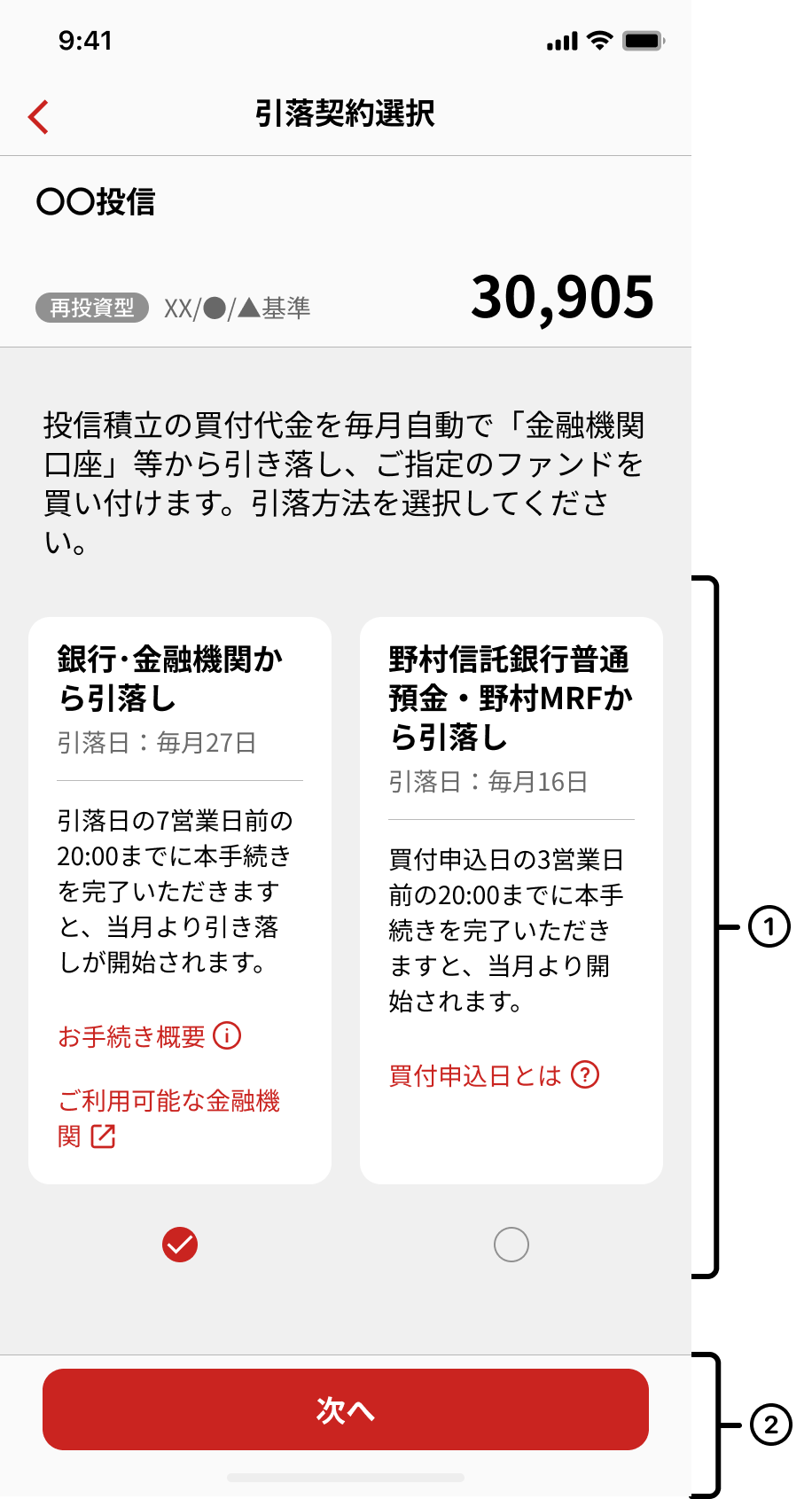
①引落方法を選択します。「銀行・金融機関から引落し」には「お手続き概要」に詳細情報が掲載されていますのでご参照ください。
②「次へ」ボタンをタップすると積立設定確認画面へ遷移します。
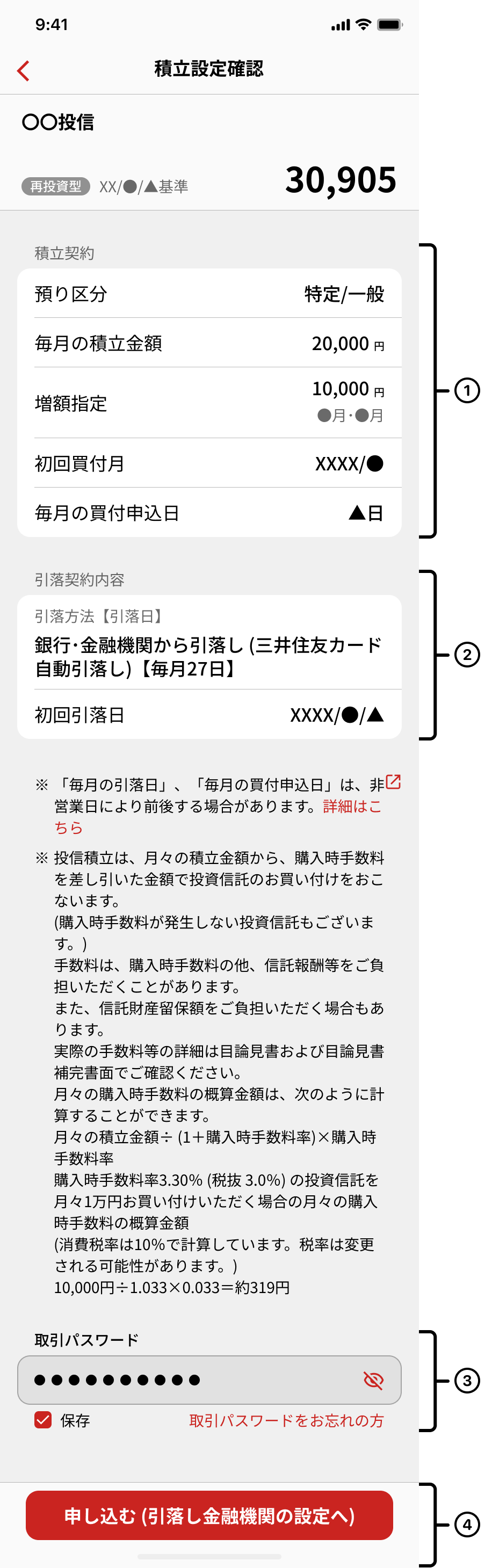
①注文入力画面で表示/入力された値を表示します。
②引落契約契約内容を表示します。
③取引パスワードを入力します。取引パスワード入力後、「保存」のスイッチをオンにすることで一定期間パスワードを保存し、取引の都度の入力を省略することが可能です。保存を希望されない場合はオフにしてください。
④表示されている内容で積立をおこないます。
初めて積立をおこなう場合、銀行・金融機関から引落しを選択された方はこのあと三井住友カード株式会社のWebサイトが開くので、引落し金融機関を設定してください。手続きが完了すると画面が自動で閉じます。
各商品へのご投資にかかる手数料等およびリスクについては、目論見書をご覧ください。
①注文するファンド名、基準日、基準評価額、受取型/再投資型を表示します。外貨MMFの場合は、ファンド名、基準日、基準価額を表示します。
②「閲覧する」をタップすると有効な目論見書(PDFファイル)が開きますので、内容をご確認ください。
③「同意する」は目論見書閲覧後タップできるようになります。
①特定口座を開設されている場合は「特定預り」、一般口座の場合は「一般預り」での注文となります。
NISA口座を開設されている場合は、「NISA成長投資枠」と「NISAつみたて投資枠」または「特定/一般」のいずれかの預り区分を選択いただけます。(外貨MMFはNISA預りを選択することはできません。)
②毎月の積立金額を設定します。1000円単位で入力できます。
③年に2回まで指定した月の積立金額を1000円単位で増額できます。 (預り区分でNISAつみたて投資枠を選択した場合は、増額指定ができません。)
④目論見書の記載事項をご確認、ご理解いただいた旨のチェックボックスが表示されます。ご確認、ご理解いただいている場合にチェックを入れてください。(チェックがない場合、ご注文をお出しいただくことはできません。)
⑤「次へ」ボタンをタップすると引落契約選択画面へ遷移します。すでに引落契約を設定されている場合は積立設定確認画面へ遷移します。
①引落方法を選択します。「銀行・金融機関から引落し」には「お手続き概要」に詳細情報が掲載されていますのでご参照ください。
②「次へ」ボタンをタップすると積立設定確認画面へ遷移します。
①注文入力画面で表示/入力された値を表示します。
②引落契約契約内容を表示します。
③取引パスワードを入力します。取引パスワード入力後、「保存」のスイッチをオンにすることで一定期間パスワードを保存し、取引の都度の入力を省略することが可能です。保存を希望されない場合はオフにしてください。
④表示されている内容で積立をおこないます。
初めて積立をおこなう場合、銀行・金融機関から引落しを選択された方はこのあと三井住友カード株式会社のWebサイトが開くので、引落し金融機関を設定してください。手続きが完了すると画面が自動で閉じます。
積立契約内容変更
対象の選択
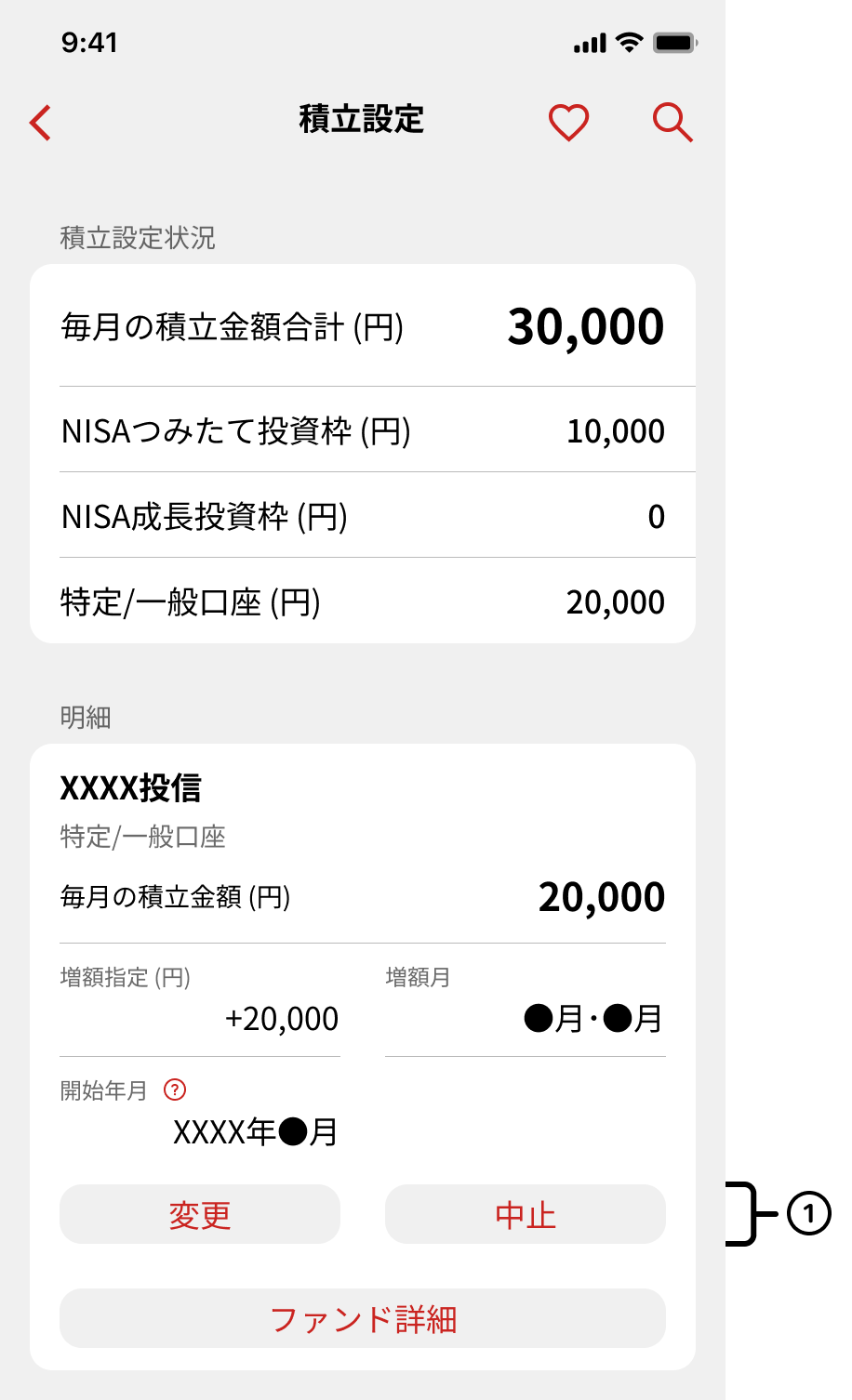
①「変更」ボタンをタップすると積立設定変更入力画面に遷移します。
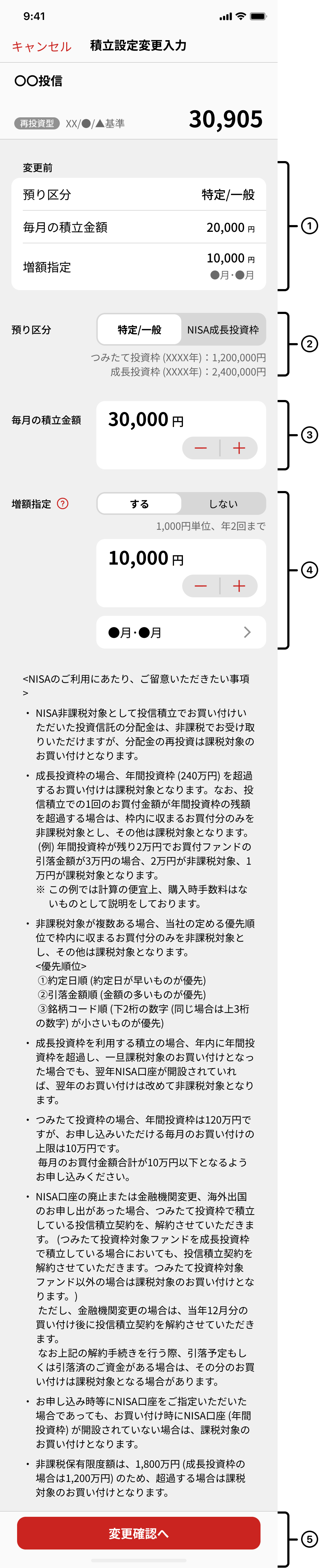
①変更前の積立設定内容が表示されます。
②選択できる預り区分が表示されます。
③毎月の積立金額を設定します。1000円単位で入力できます。
④年に2回まで指定した月の積立金額を1000円単位で増額することができます。 (預り区分でNISAつみたて投資枠を選択した場合は、増額指定ができません。)
⑤「変更確認へ」ボタンをタップすると積立設定変更確認画面へ遷移します。
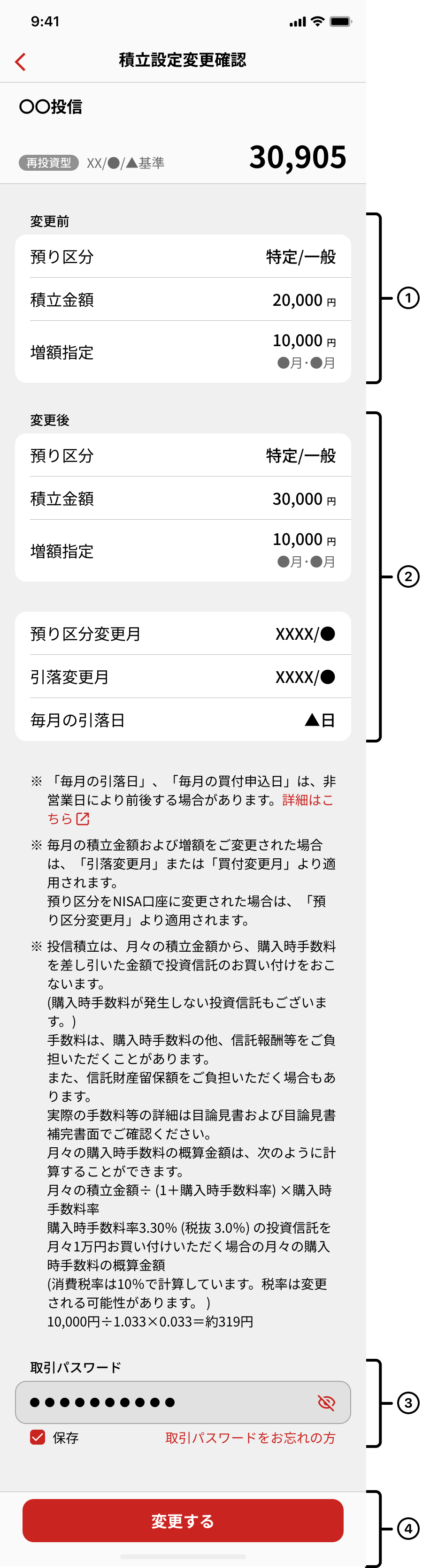
①変更前の積立設定内容が表示されます。
②変更後の積立設定内容が表示されます。
③取引パスワードを入力します。取引パスワード入力後、「保存」のスイッチをオンにすることで一定期間パスワードを保存し、取引の都度の入力を省略することが可能です。保存を希望されない場合はオフにしてください。
④表示されている内容で積立設定変更をおこないます。
①「変更」ボタンをタップすると積立設定変更入力画面に遷移します。
①変更前の積立設定内容が表示されます。
②選択できる預り区分が表示されます。
③毎月の積立金額を設定します。1000円単位で入力できます。
④年に2回まで指定した月の積立金額を1000円単位で増額することができます。 (預り区分でNISAつみたて投資枠を選択した場合は、増額指定ができません。)
⑤「変更確認へ」ボタンをタップすると積立設定変更確認画面へ遷移します。
①変更前の積立設定内容が表示されます。
②変更後の積立設定内容が表示されます。
③取引パスワードを入力します。取引パスワード入力後、「保存」のスイッチをオンにすることで一定期間パスワードを保存し、取引の都度の入力を省略することが可能です。保存を希望されない場合はオフにしてください。
④表示されている内容で積立設定変更をおこないます。
積立中止
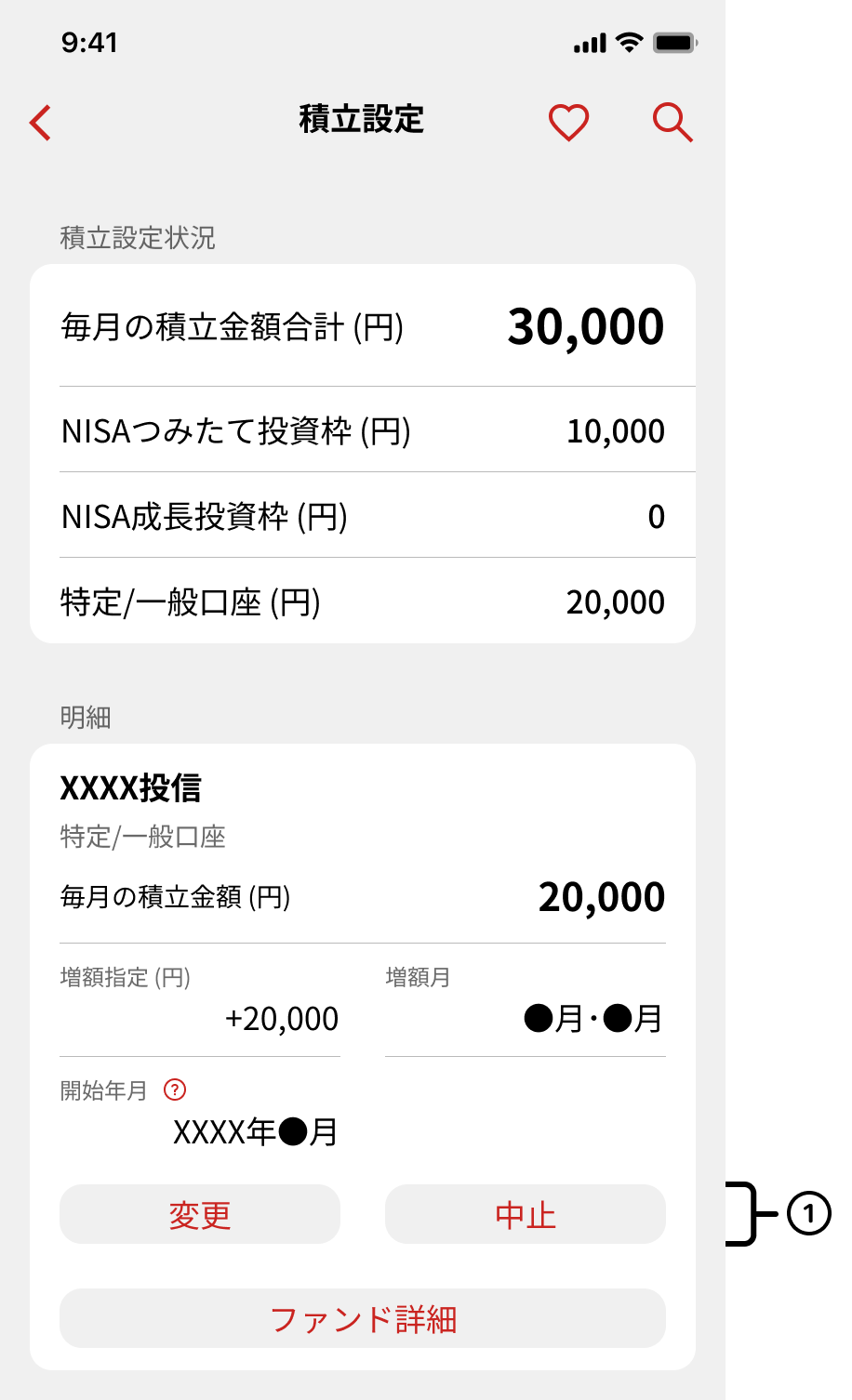
①「中止」ボタンをタップすると積立中止確認画面に遷移します。
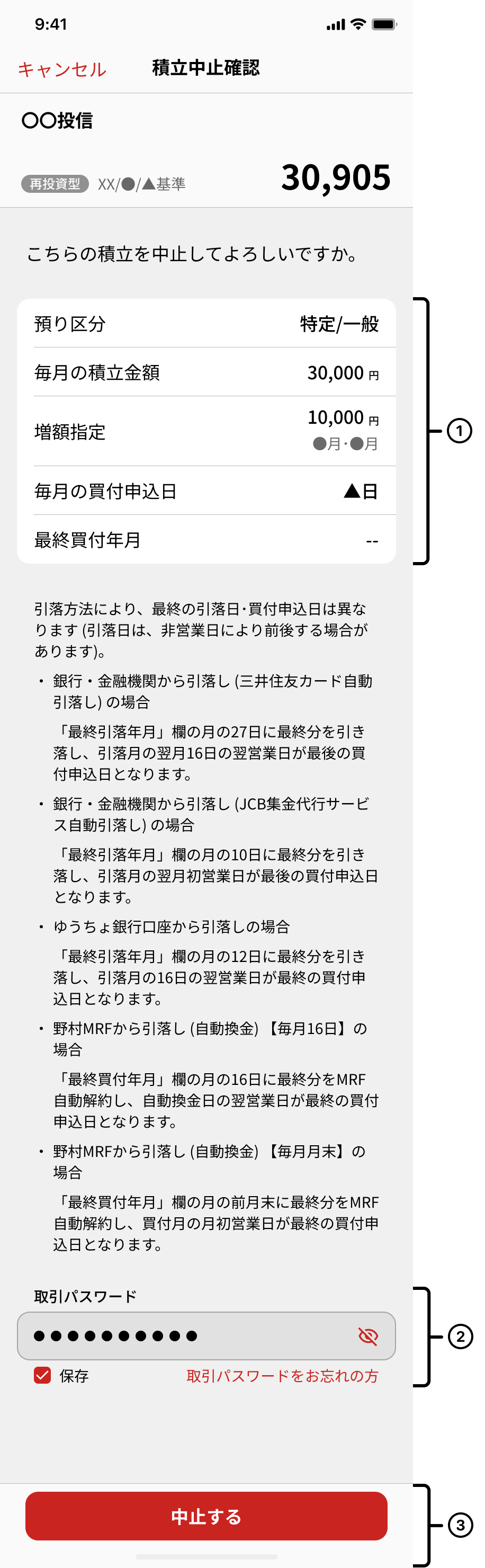
①中止する積立の設定内容が表示されます。
②取引パスワードを入力します。取引パスワード入力後、「保存」のスイッチをオンにすることで一定期間パスワードを保存し、取引の都度の入力を省略することが可能です。保存を希望されない場合はオフにしてください。
③表示されている内容で積立中止をおこないます。
積立再開
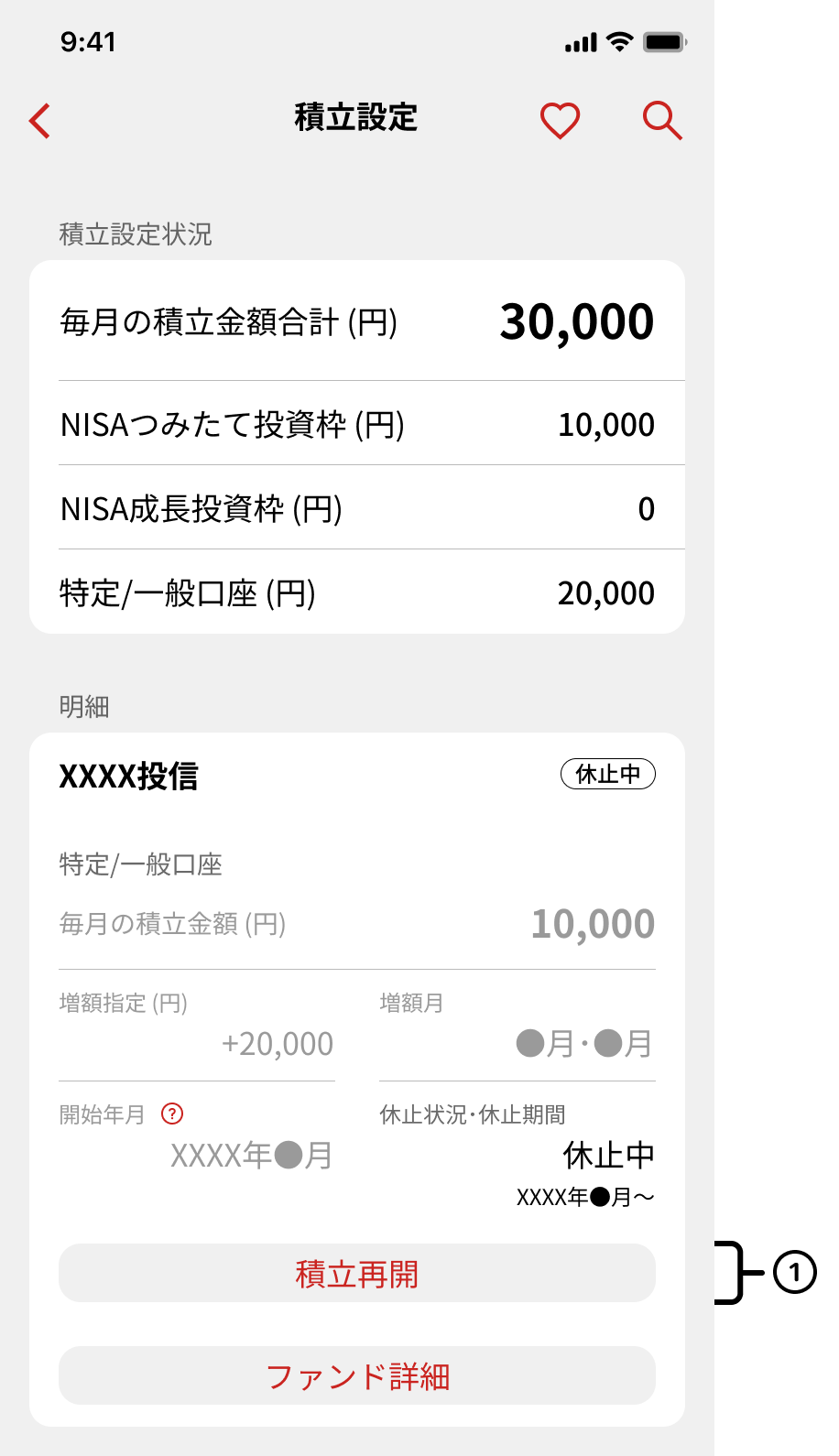
①「積立再開」ボタンをタップすると積立再開確認画面に遷移します。

①再開する投信積立の設定内容が表示されます。(休止時のご契約内容を変更して再開することはできません。)
②目論見書をご確認のうえ、内容を理解いただいている場合にチェックを入れてください。※チェックがない場合はお申込みできません。
③取引パスワードを入力します。取引パスワード入力後、「保存」のチェックを入れてください。一定期間パスワードを保存し、取引の都度の入力を省略することが可能です。保存を希望されない場合はチェックを外してください。
④「再開する」ボタンをタップしてください。表示されている内容で積立再開をおこないます。