外国株式
買い注文(現物取引)
買い注文入力
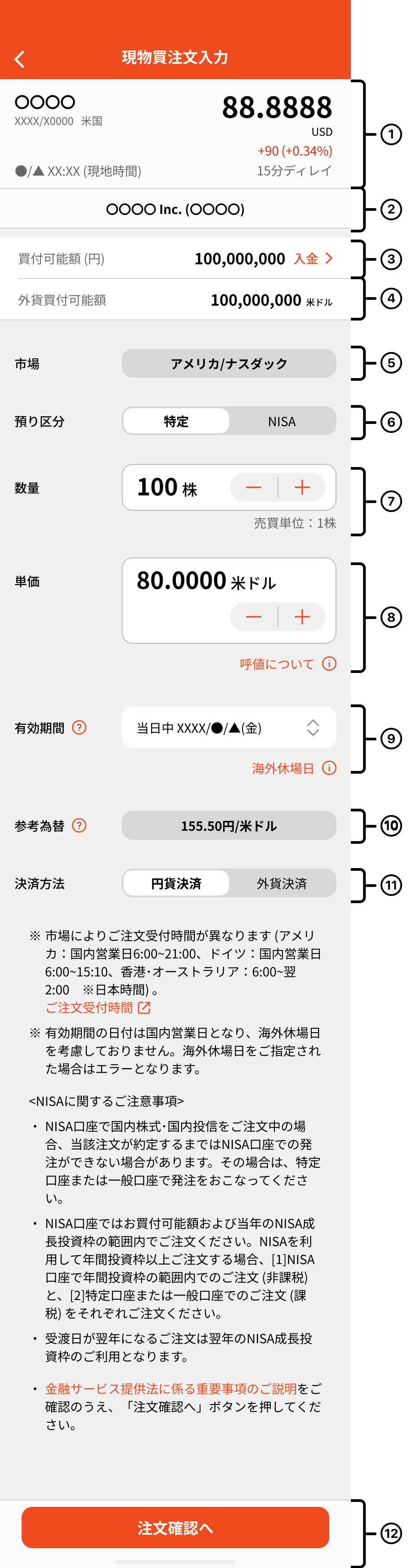
①銘柄名、銘柄コード、市場、規制情報の有無、株価、前日比を表示します。
②銘柄の正式名称が表示されています。
③買付可能額を表示します。タップすることで入金画面に遷移します。 ④外貨買付可能額を表示します。
⑤注文を出す市場を表示します。
⑥預り区分が複数ある場合は選択できます。
⑦注文する数量を入力できます。売買単位の整数倍で入力してください。
⑧「指値」注文のみとなります。入力単位については注文画面上に表示されている「呼値について」をご参照ください。
⑨市場により、ご注文の有効期間のご指定が異なります。ご指定いただける有効期限日は国内営業日かつ現地営業日となります。詳細はこちら。
⑩直近、国内営業日午前10時頃の当社為替レートを表示します。
⑪「円貨決済」、「外貨決済」のいずれかをお選びください。
⑫ボタンをタップすると注文内容の確認画面へ遷移します。
買い注文確認
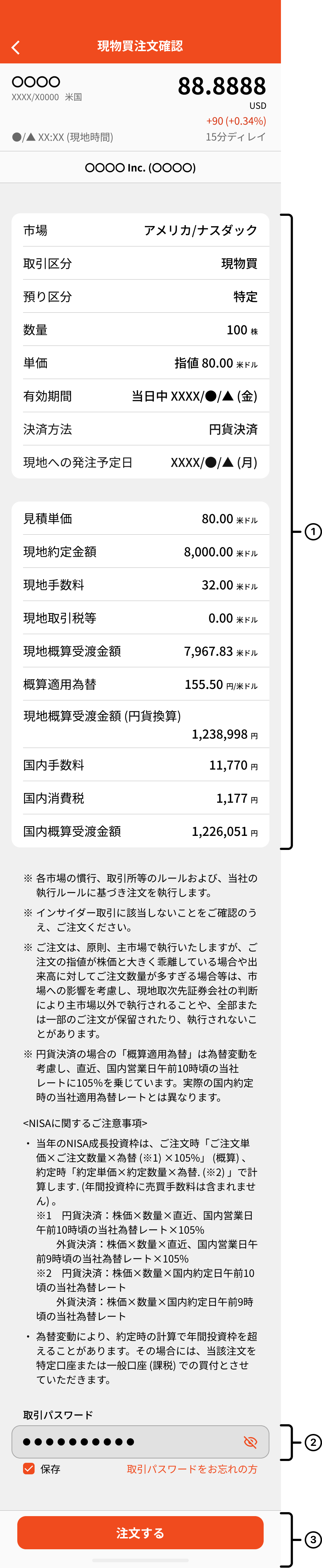
①注文入力画面で表示/入力された値を表示します。NISA口座開設済みの場合は、NISA年間投資枠(成長投資枠)の残枠も表示します。
②取引パスワードを入力します。取引パスワード入力後、「保存」のスイッチをオンにすることで一定期間パスワードを保存し、取引の都度の入力を省略することが可能です。保存を希望されない場合はオフにしてください。
③表示されている内容で注文をおこないます。
①銘柄名、銘柄コード、市場、規制情報の有無、株価、前日比を表示します。
②銘柄の正式名称が表示されています。
③買付可能額を表示します。タップすることで入金画面に遷移します。 ④外貨買付可能額を表示します。
⑤注文を出す市場を表示します。
⑥預り区分が複数ある場合は選択できます。
⑦注文する数量を入力できます。売買単位の整数倍で入力してください。
⑧「指値」注文のみとなります。入力単位については注文画面上に表示されている「呼値について」をご参照ください。
⑨市場により、ご注文の有効期間のご指定が異なります。ご指定いただける有効期限日は国内営業日かつ現地営業日となります。詳細はこちら。
⑩直近、国内営業日午前10時頃の当社為替レートを表示します。
⑪「円貨決済」、「外貨決済」のいずれかをお選びください。
⑫ボタンをタップすると注文内容の確認画面へ遷移します。
買い注文確認
①注文入力画面で表示/入力された値を表示します。NISA口座開設済みの場合は、NISA年間投資枠(成長投資枠)の残枠も表示します。
②取引パスワードを入力します。取引パスワード入力後、「保存」のスイッチをオンにすることで一定期間パスワードを保存し、取引の都度の入力を省略することが可能です。保存を希望されない場合はオフにしてください。
③表示されている内容で注文をおこないます。
売り注文(現物取引)
売り注文入力
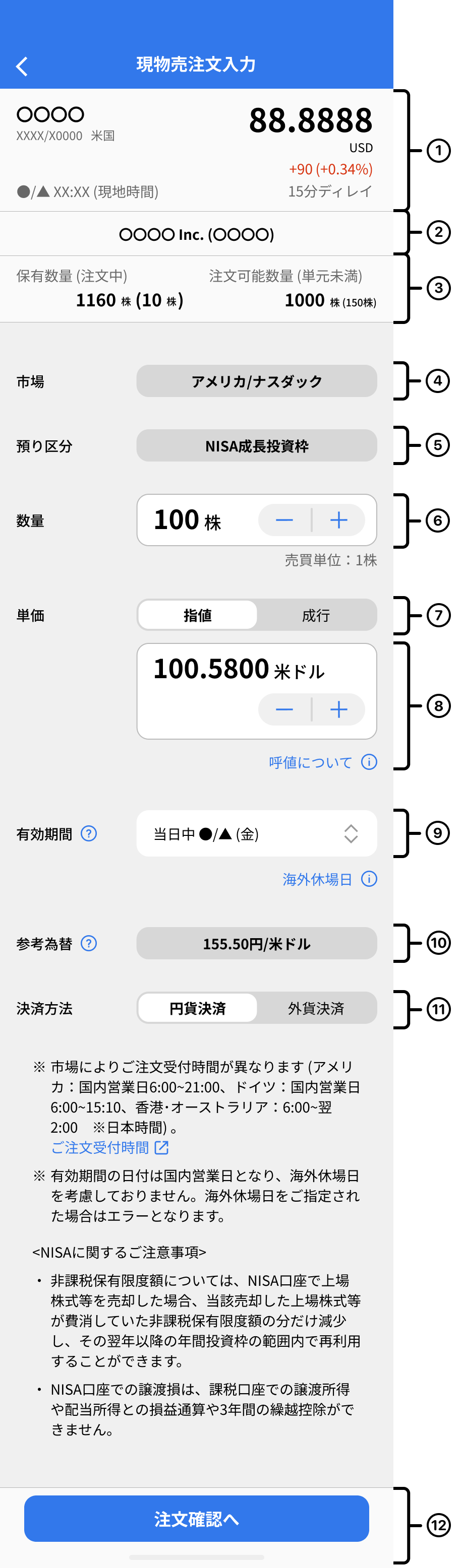
①銘柄名、銘柄コード、市場、規制情報の有無、株価、前日比を表示します。
②銘柄の正式名称が表示されています。
③保有数量、注文中の数量(あれば)、注文可能数量を表示します。
④注文を出す市場を表示します。
⑤預り区分が複数ある場合は選択できます。
⑥注文する数量を入力できます。売買単位の整数倍で入力してください。
⑦「指値」または「成行」をご選択ください(※香港は指値のみとなります)。
⑧指値のご入力については、「呼値について」をご参照ください。
⑨市場により、ご注文の有効期間のご指定が異なります。ご指定いただける有効期限日は国内営業日かつ現地営業日となります。詳細はこちら。
⑩直近、国内営業日午前10時頃の当社為替レートを表示します。
⑪「円貨決済」、「外貨決済」のいずれかをお選びください。
⑫ボタンをタップすると注文内容の確認画面へ遷移します。
売り注文確認
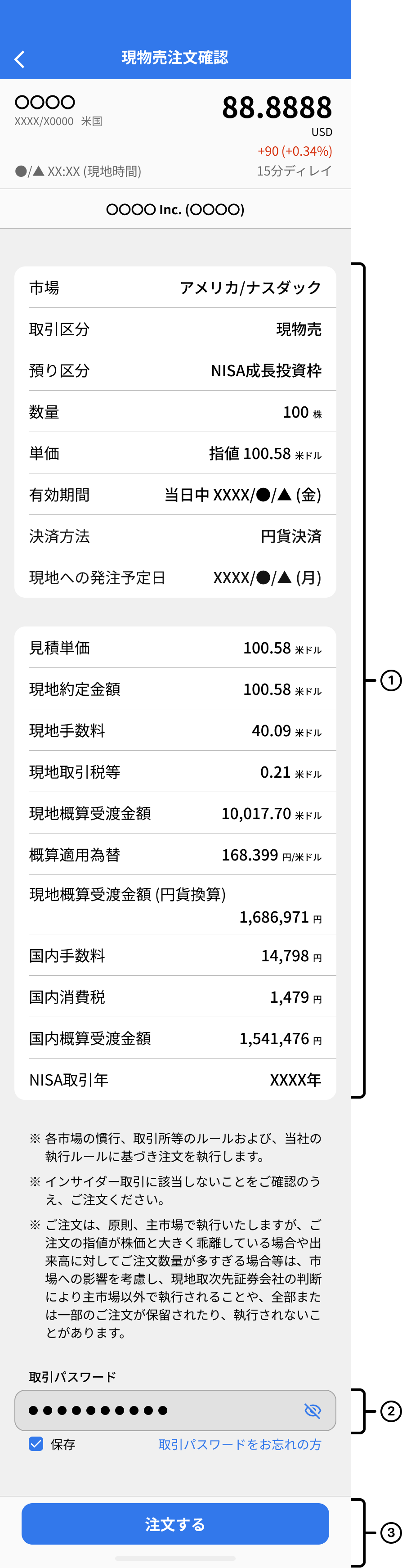
①注文入力画面で表示/入力された値を表示します。
②取引パスワードを入力します。取引パスワード入力後、「保存」のスイッチをオンにすることで一定期間パスワードを保存し、取引の都度の入力を省略することが可能です。保存を希望されない場合はオフにしてください。
③表示されている内容で注文をおこないます。
①銘柄名、銘柄コード、市場、規制情報の有無、株価、前日比を表示します。
②銘柄の正式名称が表示されています。
③保有数量、注文中の数量(あれば)、注文可能数量を表示します。
④注文を出す市場を表示します。
⑤預り区分が複数ある場合は選択できます。
⑥注文する数量を入力できます。売買単位の整数倍で入力してください。
⑦「指値」または「成行」をご選択ください(※香港は指値のみとなります)。
⑧指値のご入力については、「呼値について」をご参照ください。
⑨市場により、ご注文の有効期間のご指定が異なります。ご指定いただける有効期限日は国内営業日かつ現地営業日となります。詳細はこちら。
⑩直近、国内営業日午前10時頃の当社為替レートを表示します。
⑪「円貨決済」、「外貨決済」のいずれかをお選びください。
⑫ボタンをタップすると注文内容の確認画面へ遷移します。
売り注文確認
①注文入力画面で表示/入力された値を表示します。
②取引パスワードを入力します。取引パスワード入力後、「保存」のスイッチをオンにすることで一定期間パスワードを保存し、取引の都度の入力を省略することが可能です。保存を希望されない場合はオフにしてください。
③表示されている内容で注文をおこないます。