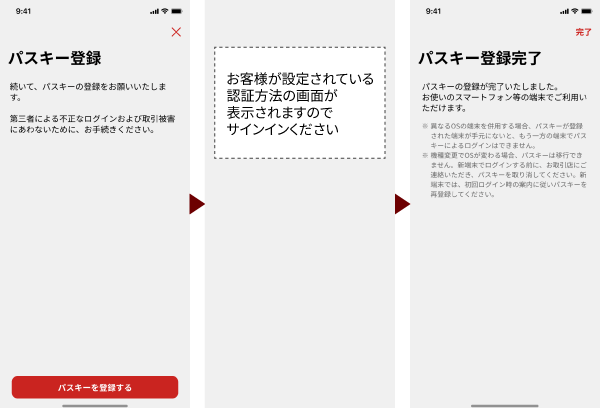
パスキーの登録
パスキー認証とは次世代の認証方式で、不正アクセスやフィッシング詐欺に対する耐性が高く、かつ、パスワード入力が不要の便利な認証方式となり、より安全に取引することができます。
2025年11月29日(土)より、オンラインサービス、資産運用アプリ「NOMURA」(NOMURAアプリ)の「パスキー認証」を必須化し、オンラインサービスでのお取引やお手続き時の追加認証方法を変更いたしました。
パスキーの登録や認証ができず、電話での認証をご希望のお客様は、オンラインサービスにログインの上、「口座情報/手続き」>「サービス・契約情報照会」から申請をお願いいたします。
パスキーの登録方法
パスキーの登録方法の流れを、動画とテキストでご案内します。
登録の流れ(動画でご案内)
【iPhone端末での設定方法】パスキー登録方法
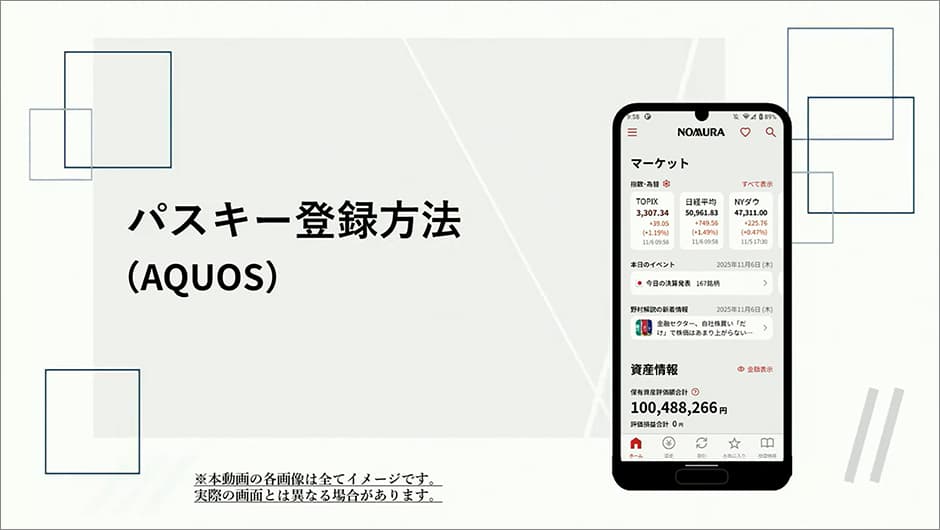
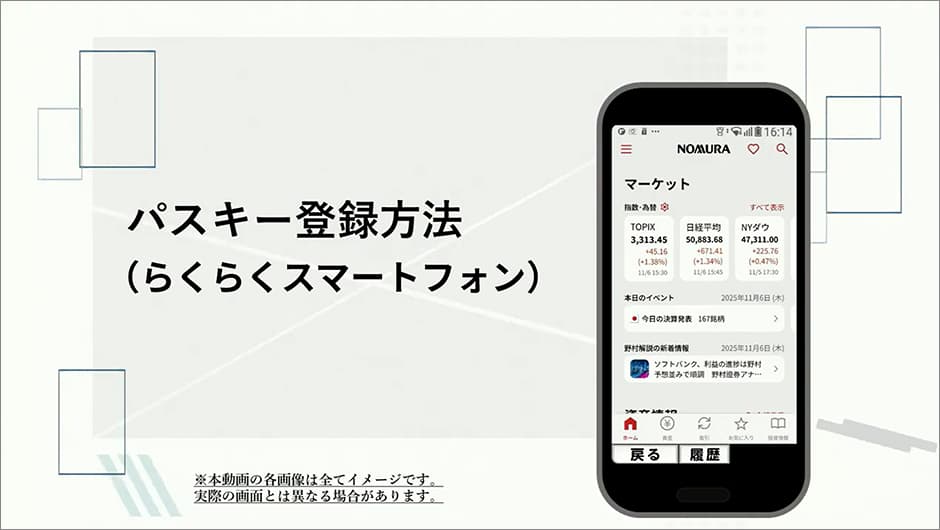
【Android端末での設定方法】パスキー登録方法
登録の流れ(画面でご案内)
- STEP 1NOMURAアプリのダウンロード
お客様がご利用のスマートフォン等の端末に「野村の資産運用アプリ NOMURA」をダウンロードします。




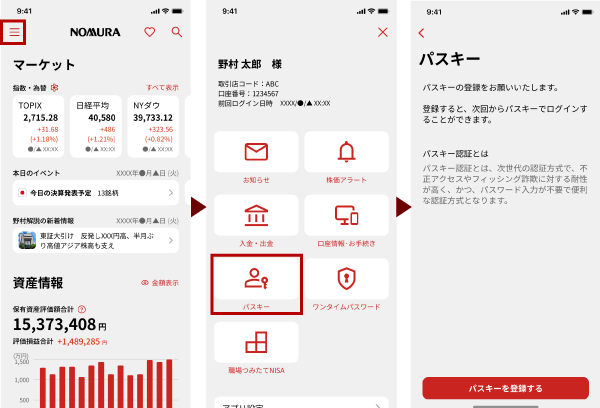
- STEP 2NOMURAアプリでパスキーの登録を開始する
「NOMURAアプリ」にログイン後、パスキー登録画面に遷移しますので、「パスキーを登録する」を押下します。
- 「NOMURAアプリ」のログイン時に、お客様の利用状況に応じて追加認証が必要となる場合があります。表示される画面に沿ってお手続きをお願いします。

- STEP 3追加認証を行う
「パスキーを登録」を押下後、追加認証を行います。
NOMURAアプリにワンタイムパスワードを1口座のみでご利用の場合は、自動で認証を行います。
NOMURAアプリにワンタイムパスワードが登録されていない場合、またはNOMURAアプリに複数口座のワンタイムパスワードが登録されている場合、以下の追加認証を行います。- NOMURAアプリにワンタイムパスワードが登録されていない場合
-
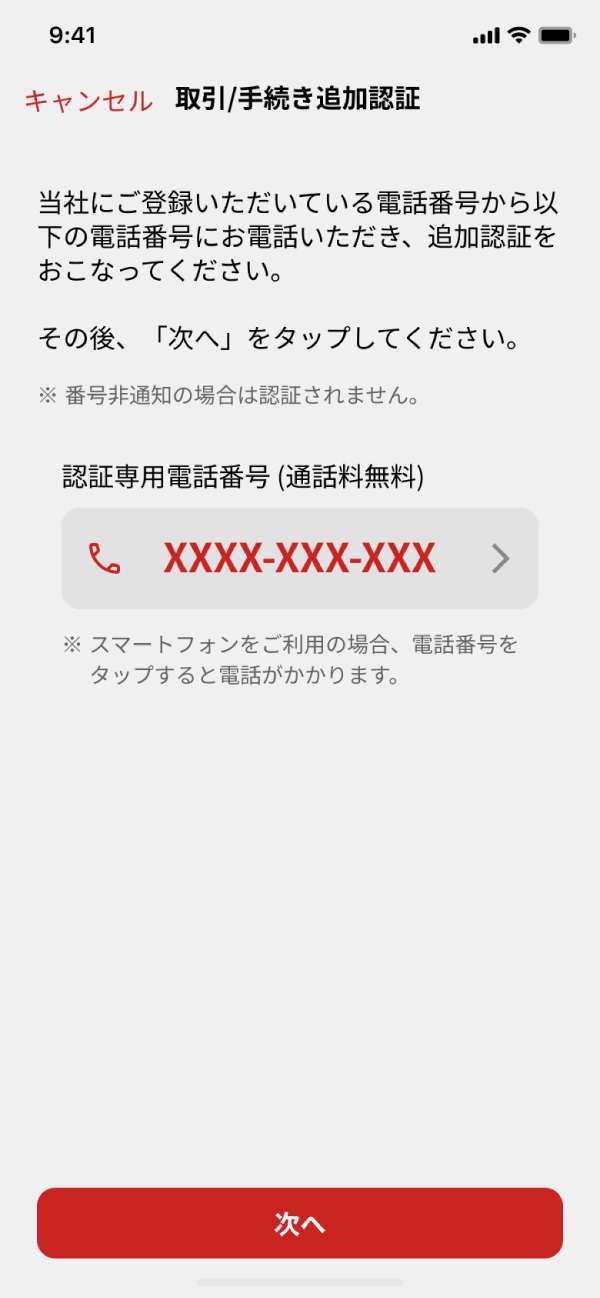
お電話での追加認証を行いますので、当社にご登録の電話番号より「認証専用電話番号」へおかけください。音声ガイダンスの案内に沿ってお手続きを進めていただいた後、「次へ」を押下します。
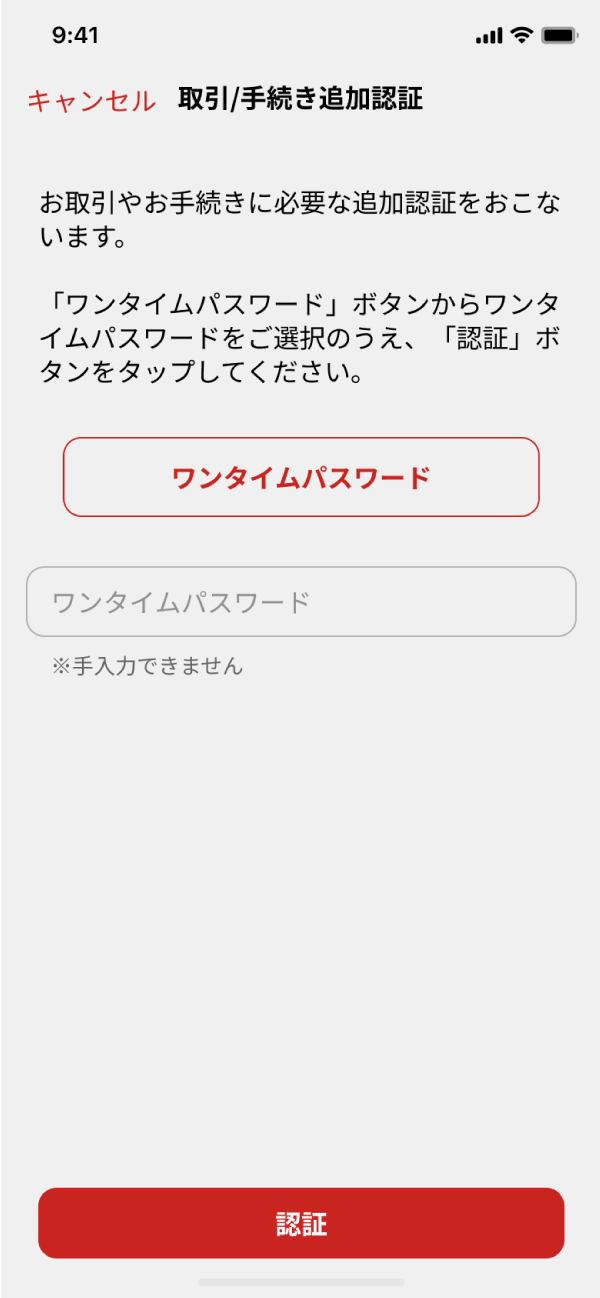
- NOMURAアプリに複数口座のワンタイムパスワードが登録されている場合
-
「ワンタイムパスワード」を押下し、追加認証を行う該当口座のワンタイムパスワードを選択し、「認証」を押下します。
- STEP 4NOMURAアプリでパスキーの登録を完了する
追加認証完了後、パスキー登録画面で「パスキーを登録」を押下し、お使いのスマートフォン等でお客様が設定されている認証方式でサインインを行い、パスキーの登録を完了します。