
ワンタイムパスワードサービスに関するお手続き
ワンタイムパスワードサービスとは、対象のサービスをご利用いただく際に、スマートフォン等のアプリで発行される一定時間有効な「ワンタイムパスワード」の入力を追加で求めることで、セキュリティを強化することができるサービスです。
ここでは、申込方法や端末追加方法など、ワンタイムパスワードサービスに関するお手続きについてまとめています。
第三者による不正なログインおよび取引被害にあわないために、ワンタイムパスワードサービスのご登録をお願いします。
ワンタイムパスワードについて押さえておきたい3つのポイント
- ワンタイムパスワードは、従来のパスワードに加えて使う複数要素認証で、不正操作防止・セキュリティ対策に有効
- ワンタイムパスワードは、スマートフォン等にダウンロードした「野村の資産運用アプリ NOMURA」(NOMURAアプリ)で発行される※
- NOMURAアプリ・オンラインサービスの対象サービス利用時に、一定時間有効なワンタイムパスワードの入力が必要となる
- なお、すでにワンタイムパスワードサービスを「Google認証システム(Google Authenticator)」でご利用いただいている場合は、引き続きご利用が可能です。
当社からSMSをお送りして、ワンタイムパスワードの設定を求めることはございません。
端末の機種変更を行う場合は、事前に別の端末にワンタイムパスワードが表示できるようご登録いただくか、ワンタイムパスワードサービスのご利用を停止してください。
ワンタイムパスワードサービスの利用申込・確認方法
お申し込みの流れ
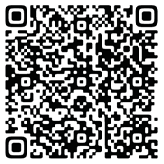
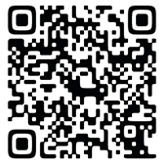
- STEP 1「野村の資産運用アプリ NOMURA」のダウンロード
お客様がご利用のスマートフォン等の端末に「野村の資産運用アプリ NOMURA」をダウンロードします。


- STEP 2NOMURAアプリでのワンタイムパスワードの申込
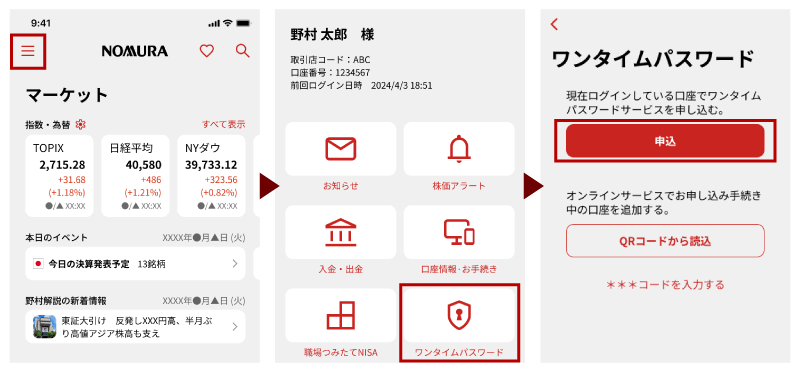
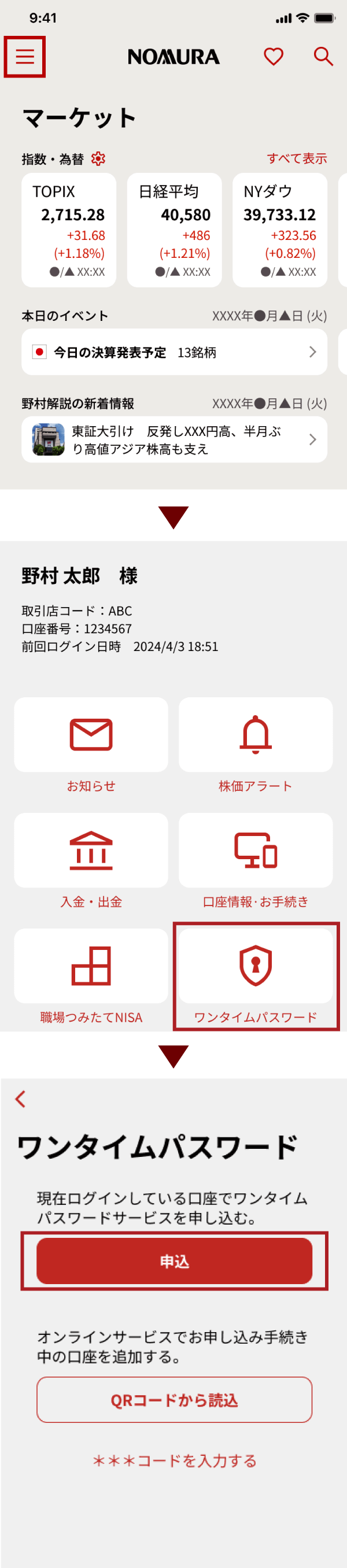
「NOMURAアプリ」にログイン後、表示内容に沿って、「ワンタイムパスワード」の設定をお願いいたします。
「申込」を押下後、取引パスワードを入力し、「認証」を押下します。
当社にご登録の電話番号より「認証専用電話番号」へおかけください。音声ガイダンスの案内に沿ってお手続きを進めていただいた後、「次へ」ボタンを押下してください。
次画面でワンタイムパスワードを表示する際の表示名を入力し、「申込」を押下します。
これでお申し込みは完了です。- 「NOMURAアプリ」に初めてログインされる場合は、ログイン追加認証画面が表示されます。
表示された項目にご入力の上、認証を行ってください。 - 当社にご登録いただいている電話番号からお電話ください(番号非通知の場合は認証されません)。なお、認証専用電話番号は毎回ランダムに変わりますので、番号表示後5分以内のご対応をお願いします。
- 「NOMURAアプリ」に初めてログインされる場合は、ログイン追加認証画面が表示されます。
ワンタイムパスワードの確認方法
「NOMURAアプリ」にてご確認いただけます。
【ログイン前】トップ画面下部の「ワンタイムパスワード」テキストを押下してください。
【ログイン後】左上の三本線メニューを押下し表示された画面内の「ワンタイムパスワード」を押下してください。
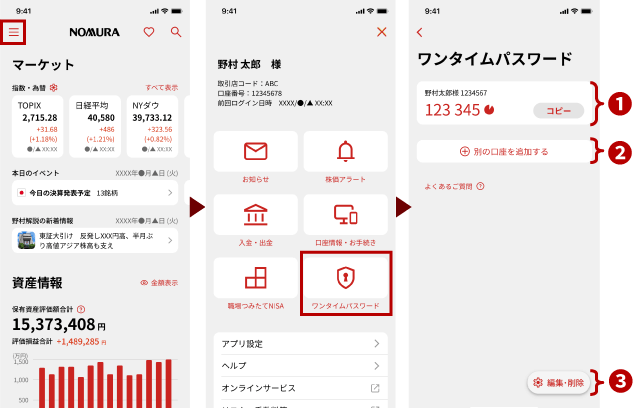
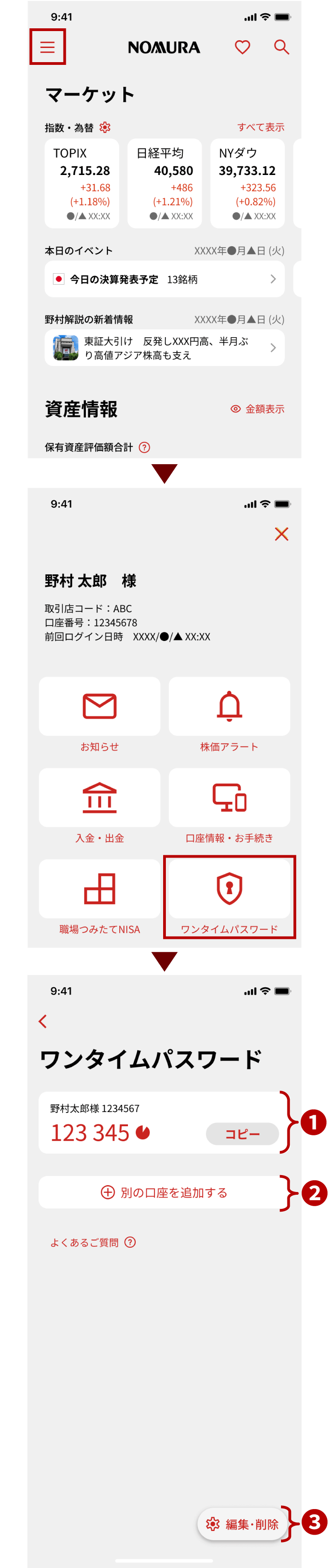
- 有効なワンタイムパスワードを削除してしまうと、認証に必要なワンタイムパスワードを確認できなくなります。その際はお取引店へお問い合わせください。
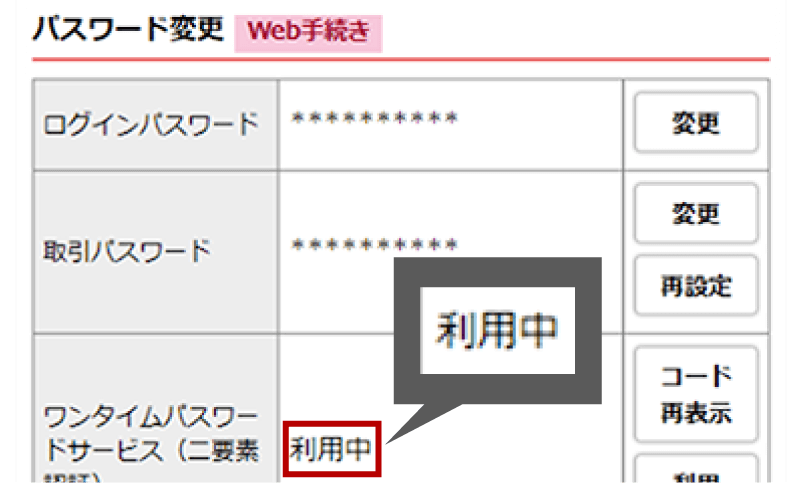
ワンタイムパスワードサービスのご利用状況の確認
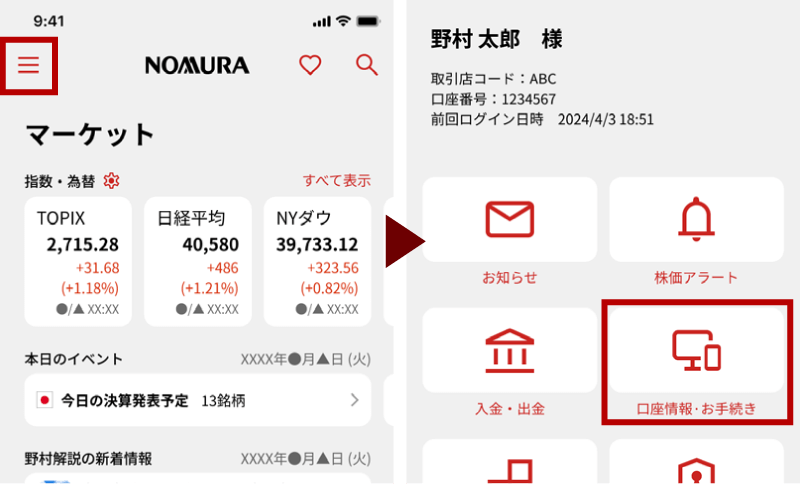
▶
▼
端末追加方法
- NOMURAアプリの場合
-
以下の手順で端末を追加いただけます。
- NOMURAアプリへパスキーで取引メニューにログイン後、左上の三本線メニューを押下し、表示された画面内の「ワンタイムパスワード」を押下してください。
- ワンタイムパスワード画面で、「コード表示・利用停止」をタップします。
- 「二次元コードを表示」をタップすると、ワンタイムパスワードの認証が行われます。
- 認証後、二次元コードが表示されます。
- ワンタイムパスワードを追加したい端末で、ワンタイムパスワード画面を開きます。
- 「二次元コードから読み込み」をタップしてカメラを起動し、表示された二次元コードを読み取って登録してください。
- オンラインサービスの場合
-
オンラインサービスの取引メニューよりログイン後、登録用コードを表示、読み込む事により、端末を追加いただけます。
- 「サービス・契約情報照会」内のワンタイムパスワード箇所にある「コード再表示」ボタンを押下するとパスキー認証画面(特例口座は架電認証画面)が表示されます。
- パスキー認証完了後、ワンタイムパスワード認証画面が表示されますので、ワンタイムパスワードを入力し「認証」ボタンを押下します。
- ワンタイムパスワード登録コード(QRコードと、英数字コード)が表示されますので、NOMURAアプリ等のワンタイムパスワード登録用アプリにて登録します。
利用停止方法
- NOMURAアプリの場合
-
以下の手順で、端末の利用を停止できます。
- NOMURAアプリへパスキーで取引メニューにログイン後、左上の三本線メニューを押下し、表示された画面内の「ワンタイムパスワード」を押下してください。
- NOMURAアプリのワンタイムパスワード画面で、「コード表示・利用停止」をタップします。
- 「利用を停止する」をタップすると、ワンタイムパスワードの認証が行われます。
- 認証が完了すると、ワンタイムパスワードの利用停止が完了します。
- オンラインサービスの場合
-
オンラインサービスの取引メニューよりログイン後、以下の手順にてお手続きいただきますと利用停止いただけます。
- 「サービス・契約情報照会」内のワンタイムパスワード箇所にある「利用停止」ボタンを押下するとパスキー認証画面(特例口座は架電認証画面)が表示されます。
- パスキー認証完了後、ワンタイムパスワード認証画面が表示されますので、ワンタイムパスワードを入力し「利用停止」ボタンを押下すれば、利用停止されます。
よくあるご質問
ご留意事項
アプリをダウンロードした端末を機種変更または紛失した場合
機種変更等を行われたお客様は、ワンタイムパスワードの利用停止をされたうえで、新しい端末にワンタイムパスワードを再登録してください。
- Android、Google Play、Google Authenticatorモバイルアプリは、Google LLCの商標です。
- iPhoneは、Apple Inc.の商標です。iPhoneの商標は、アイホン株式会社のライセンスに基づき使用されています。
お問い合わせ先
オンラインサービスサポートダイヤル
平日 8:40~18:00
土日 9:00~17:00(祝日・年末年始を除く)
- ご利用の際には、電話番号をお間違えのないようご注意ください。

