
Procedure
Windows Helloの設定
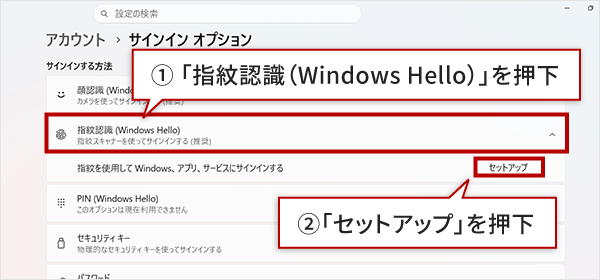
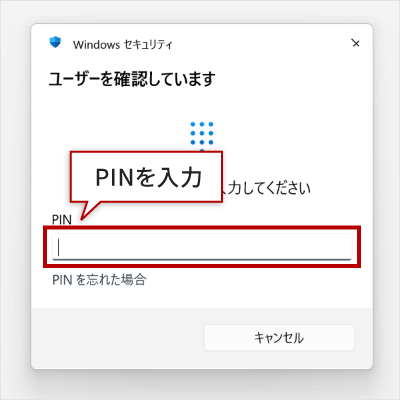
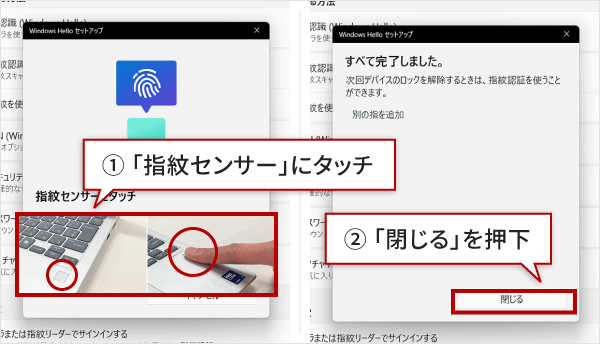
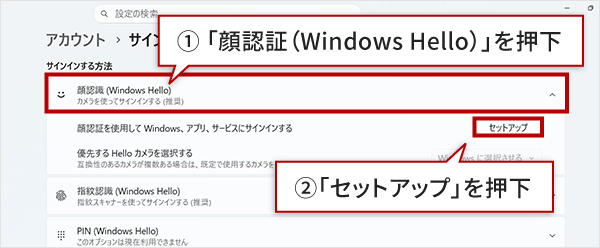
Windowsパソコンでパスキーを登録する際、Windows Hello( PIN、指紋認証、顔認証等)の設定が必要です。
Windows Helloの設定方法、パスキーの管理・保存先の設定方法をご案内いたします。
Windows Helloの設定手順
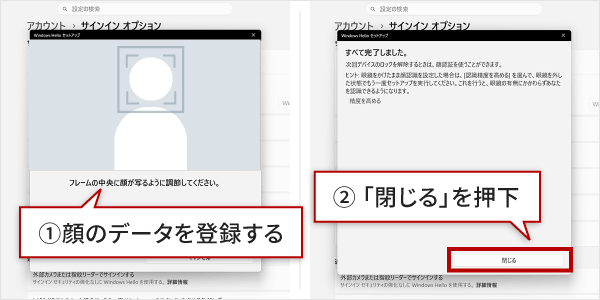
Windowsパソコンへのサインイン方法として、PIN【必須】、指紋認証、顔認証のいずれかが設定されていることをご確認ください。最低限PINの設定が必要です。未設定の場合は、PINを設定のうえ、パスキーの管理・保存先を設定し、パスキーをご登録ください。
設定の流れ
- STEP 1Windows Helloの設定状況を確認する
設定画面からアカウントを選択し、サインオプションで端末にサインインする方法(PIN/指紋認証/顔認証)が設定されていることを確認してください。
①パソコンの「スタート」を押下します。 
②「すべて」を押下します。 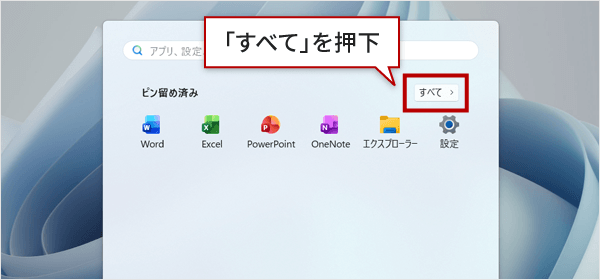
③「設定」を押下します。 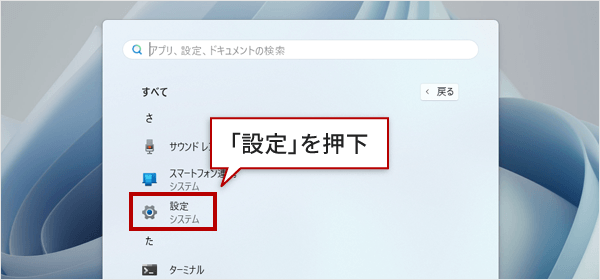
④「アカウント」を押下します。 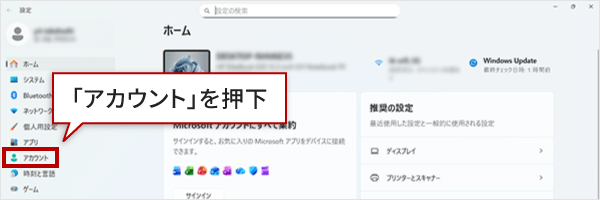
⑤「サインインオプション」を押下します。 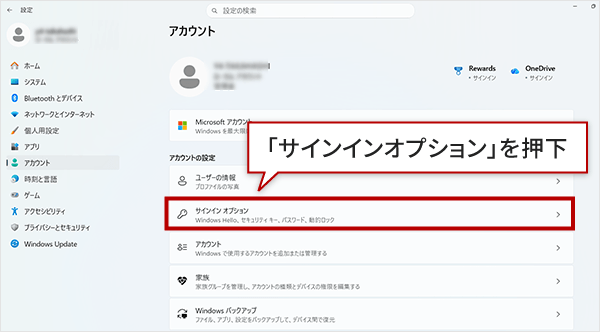
⑥端末にサインインする方法(PIN/指紋認証/顔認証)が設定されていることを確認してください。設定されていない場合は、PINを設定してください。 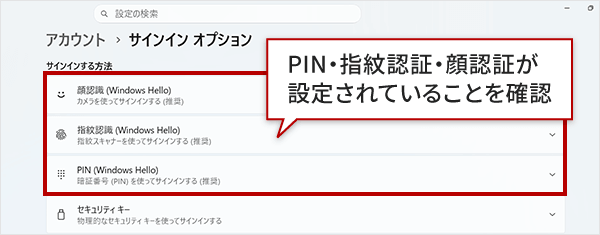
- STEP 2Windows HelloでPINを設定する
サインイン オプションでPIN(Windows Hello)を選択し、PINのセットアップを行ってください。
①「PIN(Windows Hello)」の「セットアップ」を押下します。 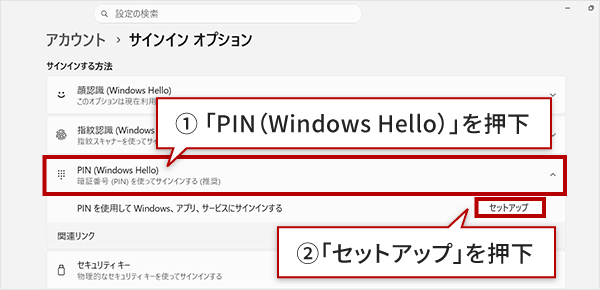
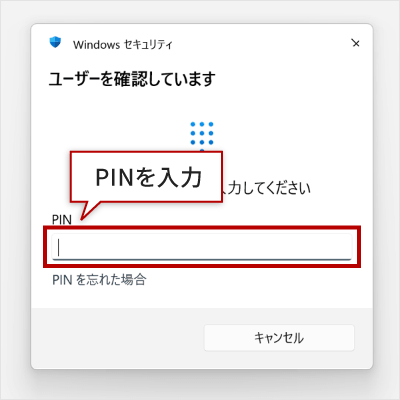
②パスワード入力画面が表示されるので、Windowsアカウントの「パスワード」を入力します。 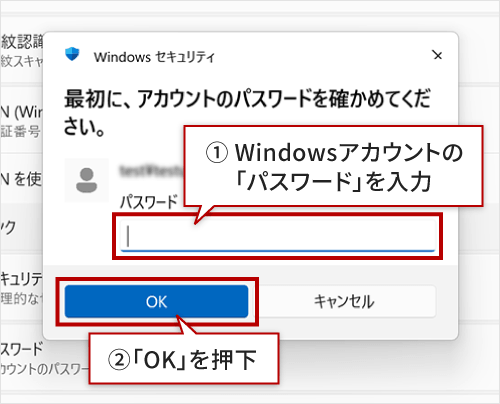
③「任意のPIN(数字等)」を入力して、「OK」を押下します。 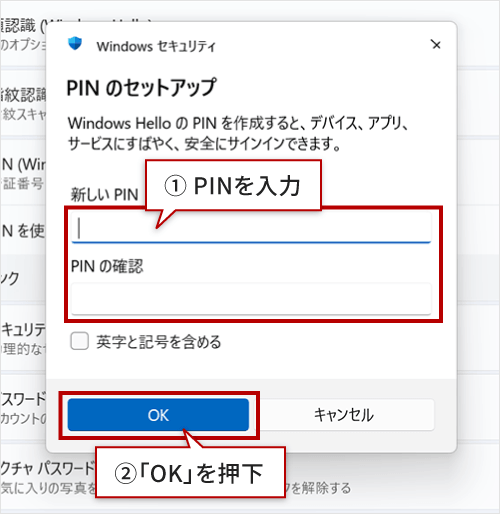
④Windows HelloでのPINの設定は完了です。
- STEP 3パスキーの管理・保存先を設定する
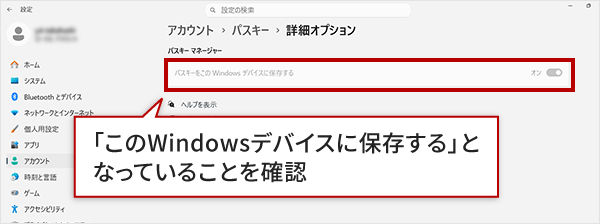
パスキーでパスキーの保存先が「このWindowsデバイスに保存する」がオンとなっていることを確認する。「オフ」になっている場合、「オン」に変更してください。
①「アカウント」を押下します。 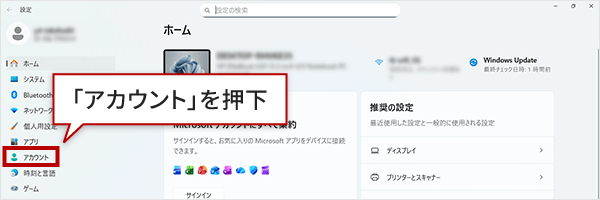
②「パスキー」を押下します。 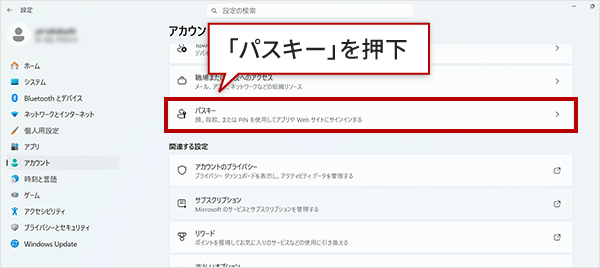
③「詳細オプション」を押下します。
パスキーの保存先が「このWindowsデバイスに保存する」(既定のもの)となっていることを確認します。なっていない場合は、「Windows既定」を選択します。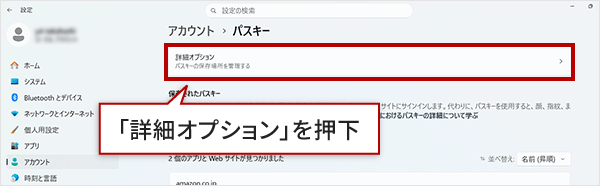
- Windows、Windows Hello、Microsoft Edgeは、米国Microsoft Corporationの米国およびその他の国における商標または登録商標です。
オンラインサービスサポートダイヤル
平日 8:40~18:00
土日 9:00~17:00(祝日・年末年始を除く)
- ご利用の際には、電話番号をお間違えのないようご注意ください。
受付時間外(平日6:00~8:40/18:00~2:00、土・日6:00~9:00/17:00~2:00、祝日6:00~2:00)に携帯電話でお電話いただいたお客様へ、オンラインサービスの各種お手続きをご案内する専用サイトをショートメッセージでお送りします。
お電話いただいた際に音声ガイダンスでご案内します。ご希望の場合は「0」をご入力ください。

