
マイナンバーカード認証の流れ
マイナンバーカードを使って本人確認を行います。スマートフォンでの操作を中心にご案内します。パソコンでお手続きされる場合は、各手順の補足をご確認ください。
お手続き
お手続きの流れ
まずは、口座名義人ご本人様より、お取引店までお電話にてお申出ください。
- STEP 1メールを開き、認証用アプリをダウンロード
- ①メールを開く
-
届いたメールを開封し、リンクをタップして手続き画面を表示してください。
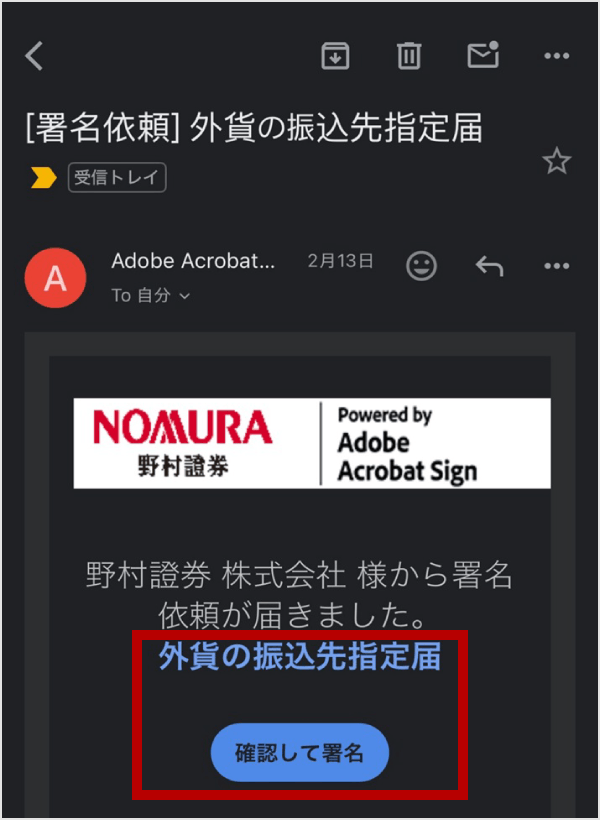
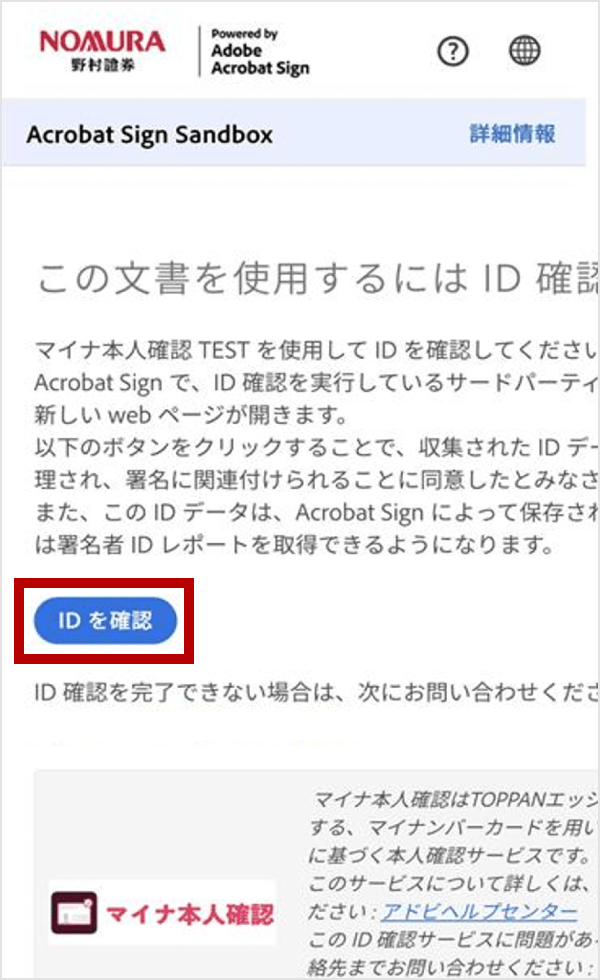
- ②「IDを確認」を押下
-
本人確認の準備に進みます。
- ③認証用アプリをインストール・開く
-
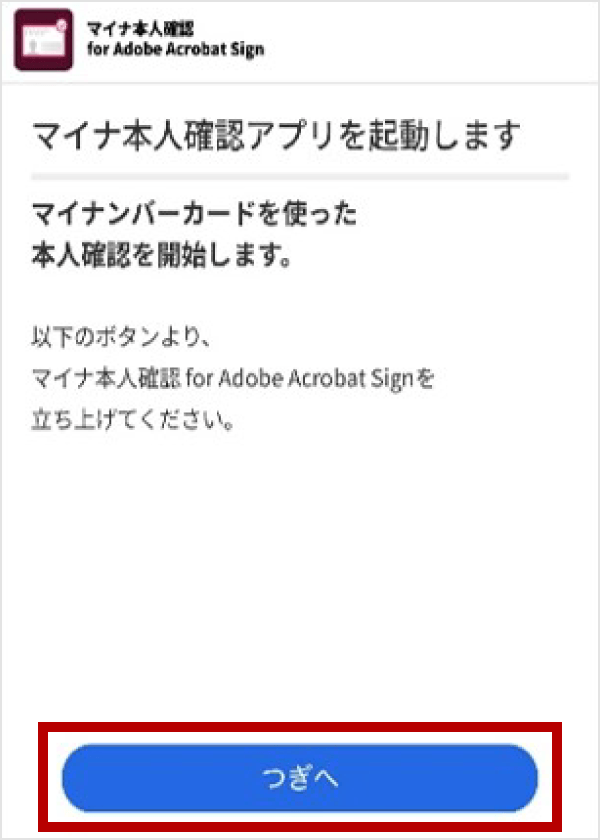
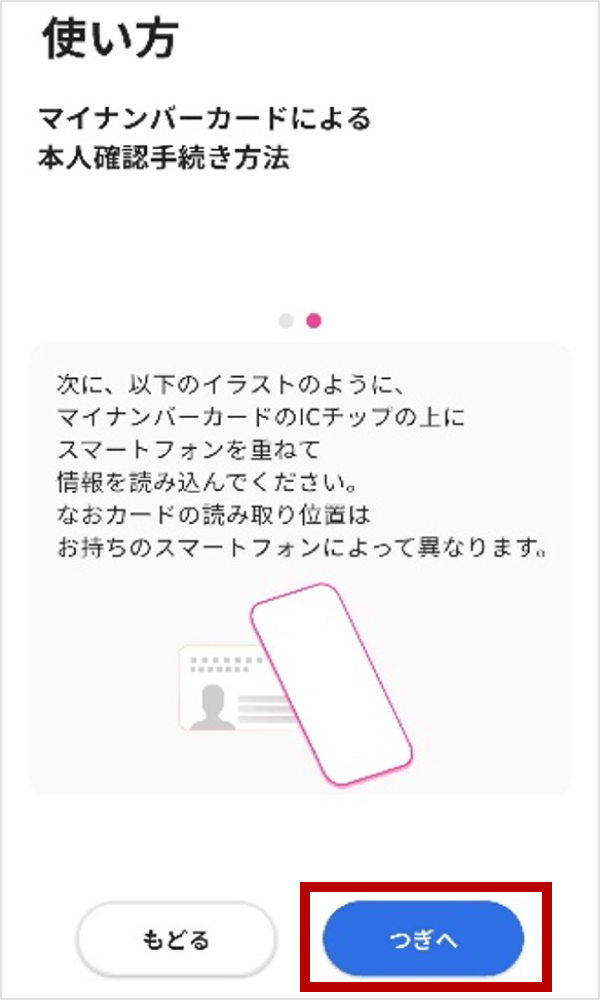
「つぎへ」をタップしてください。
「マイナ本人確認 for Adobe Acrobat Sign」アプリのインストール画面が自動で表示されます。- インストール済の場合は、アプリが自動的に起動します。
- 【パソコンをご利用の場合】
-
「AppStore」または「Google Play」のロゴをクリックすると「マイナ本人確認for Adobe Acrobat Sign」アプリをインストールするためのQRコードが表示されますので、お手持ちのスマートフォンへインストールしてください。
インストール後はアプリを起動して、本人確認のお手続き用のQRコードを読み取ってください。
- STEP 2専用アプリで認証
- ④専用アプリを起動
-
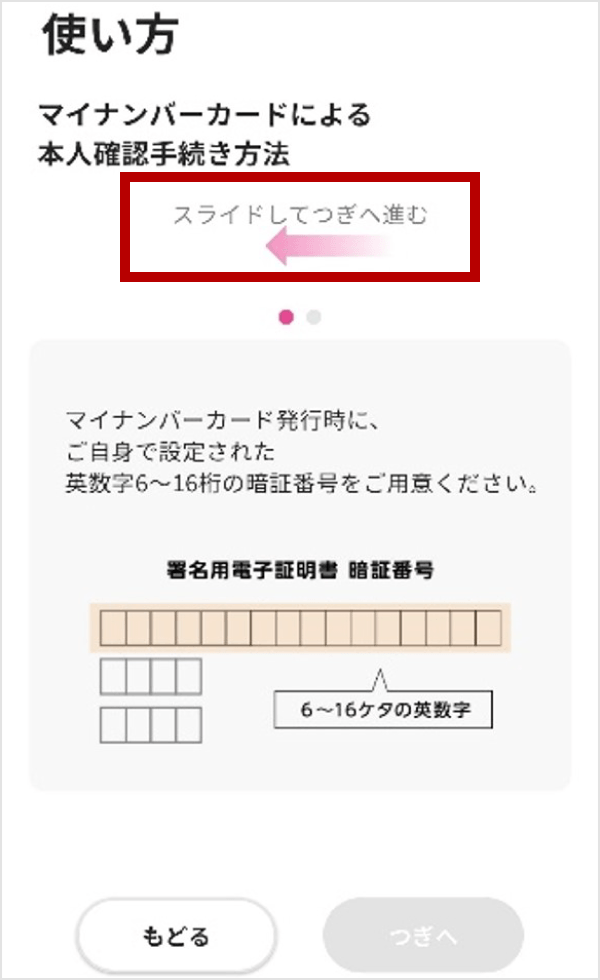
「マイナ本人確認 for Adobe Acrobat Sign」アプリが起動したら、画面の表示どおりに右から左へスワイプします。
- ⑤「つぎへ」をタップ
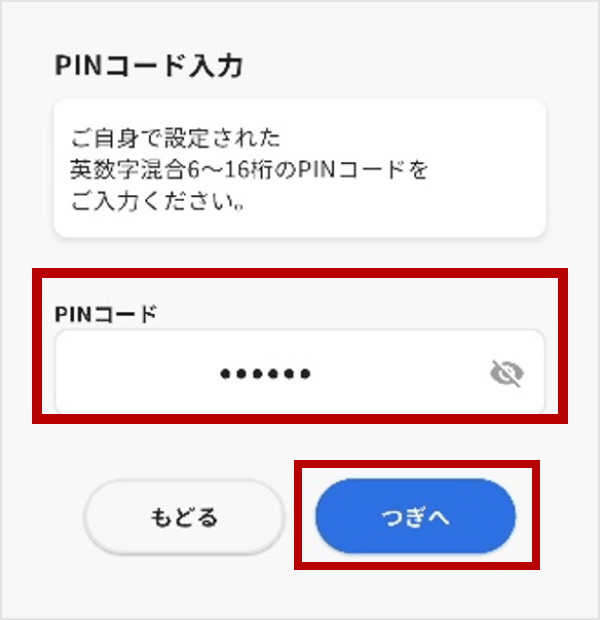
- ⑥マイナンバーカードのパスワードを入力
-
マイナンバーカードの署名用電子証明書パスワード(半角英数字6~16桁)を「PINコード」欄に入力し、「つぎへ」をタップしてください。
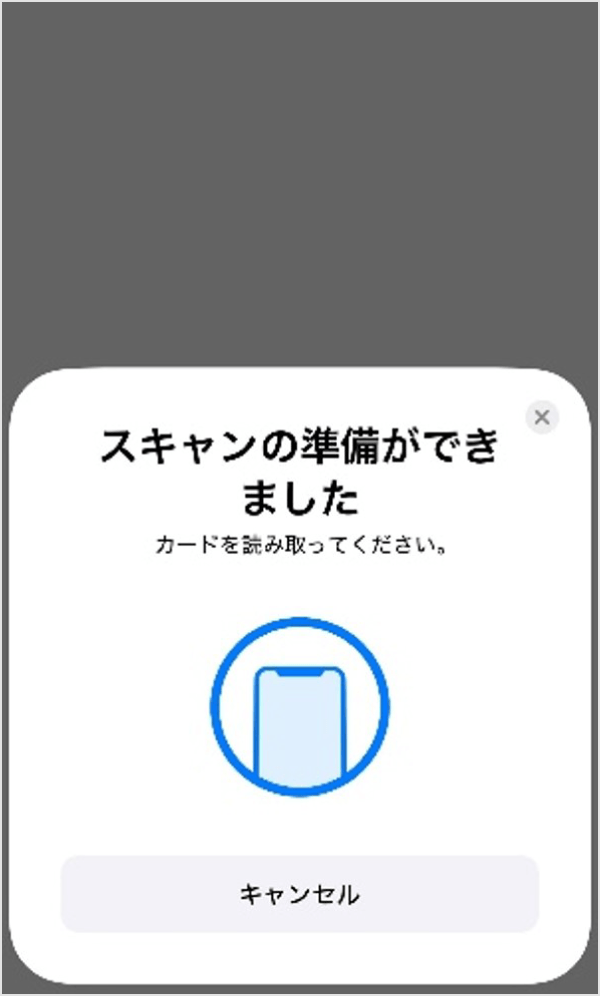
- ⑦マイナンバーカードを読み取ります
-
スマートフォンの機種により、読み取り画面やかざす位置が異なります。
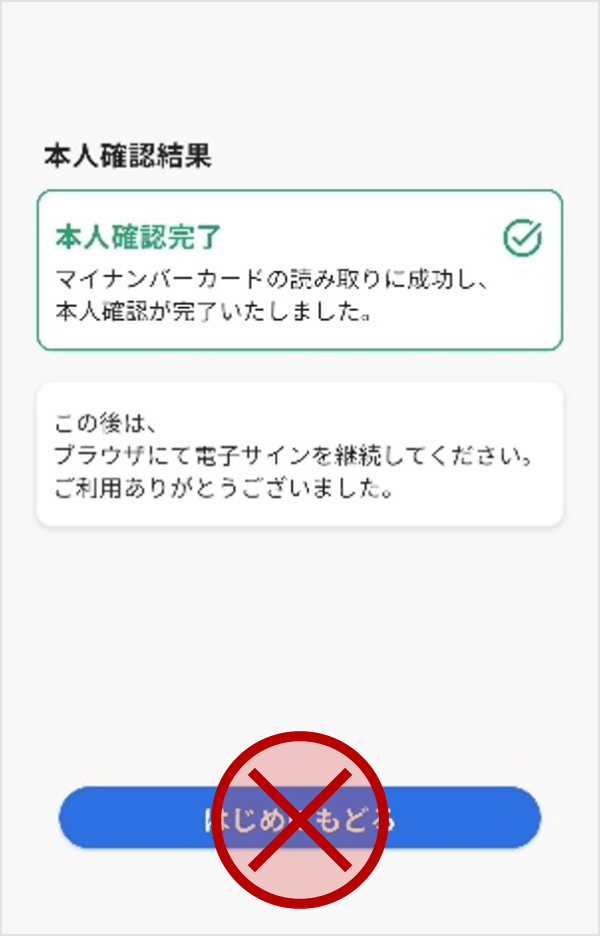
- ⑧本人確認完了
-
「本人確認完了」の画面が表示されたことをご確認ください。
- 「はじめにもどる」ボタンはタップしないでください
STEP1の③で表示していたブラウザ画面へ戻ってください
- STEP 3続けて、お客様情報等を入力する
- ⑨ブラウザ画面へ戻り、画面の切り替わりを待つ
-
STEP1の③で表示していたブラウザ画面へ戻り、「情報提供に関する同意」の画面が表示されるのをお待ちください。
- 画面の切り替えに数秒かかりますので、操作せずお待ちください
- 同意画面が表示される前に誤った操作を行った場合は、STEP2の認証をやり直してください
- 短期間に認証を繰り返すと、ブラウザのキャッシュが残っている等の理由により、お手続き入力画面に進めないことがあります。対応方法を参照のうえ、ご対応ください。
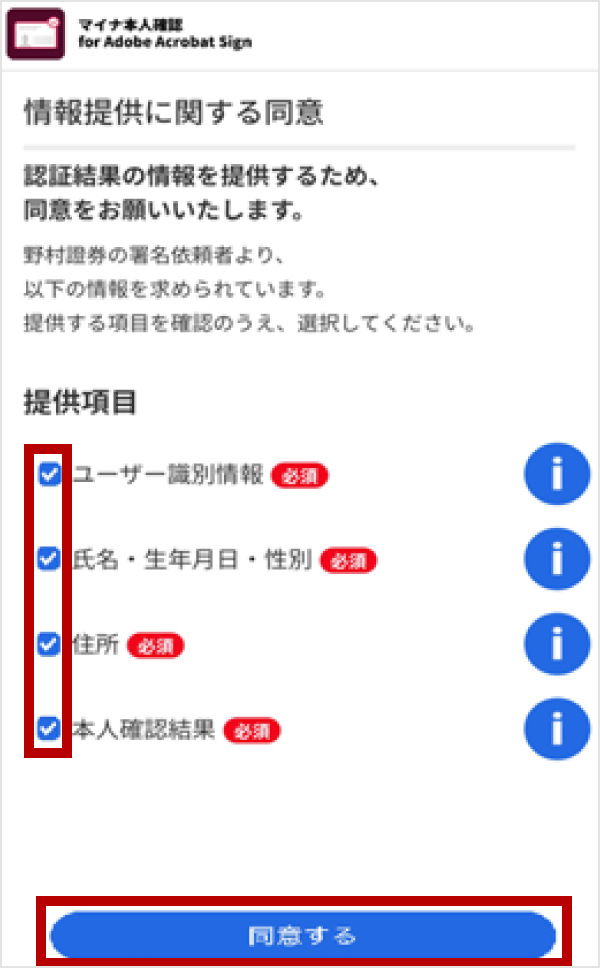
同意画面が表示されましたら、「提供項目」にチェックを入れ、「同意する」ボタンをタップしてください
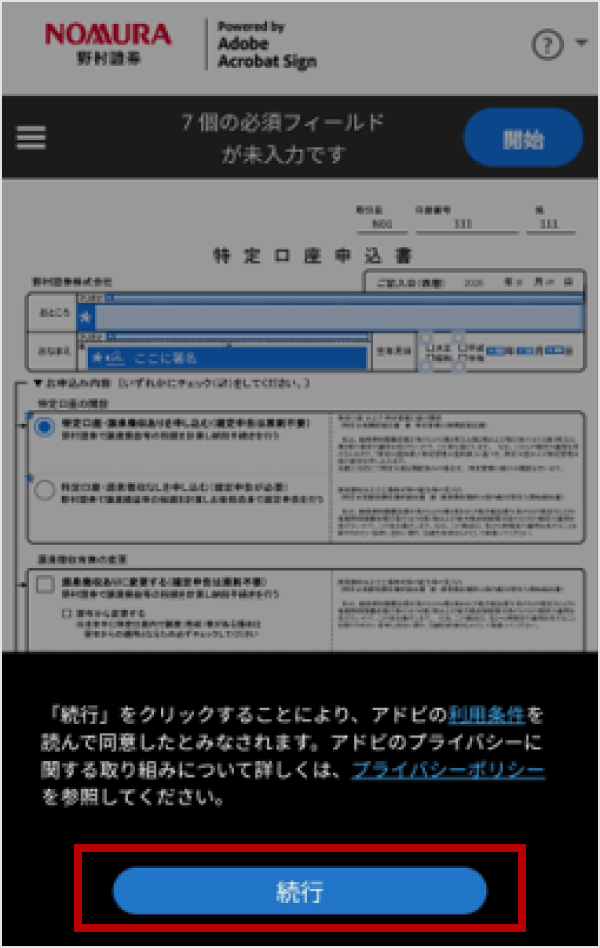
- ⑩「続行」をタップ
- ⑪必要事項を入力
-
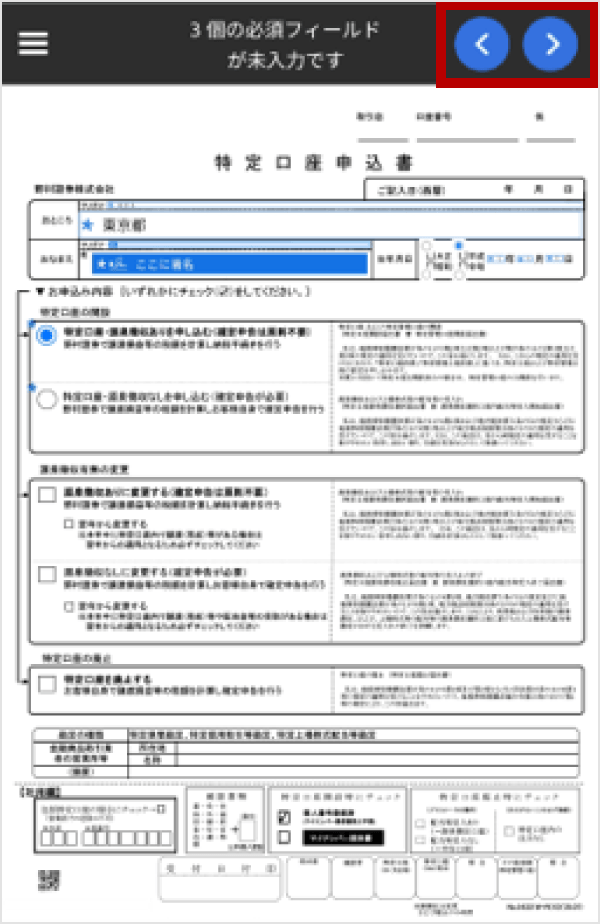
記入する必要のある箇所には青または黄色でハイライトされますので、ご入力ください。
- ⑫「完了」または「クリック(タップ)して署名」
-
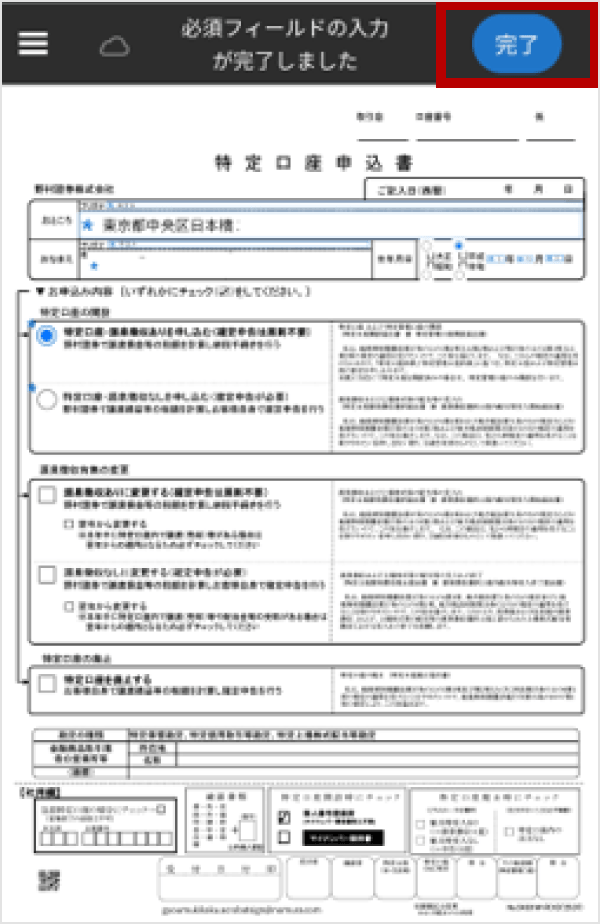
いずれかのボタンが表示されない場合は、記入されていない項目がありますので、お確かめください。
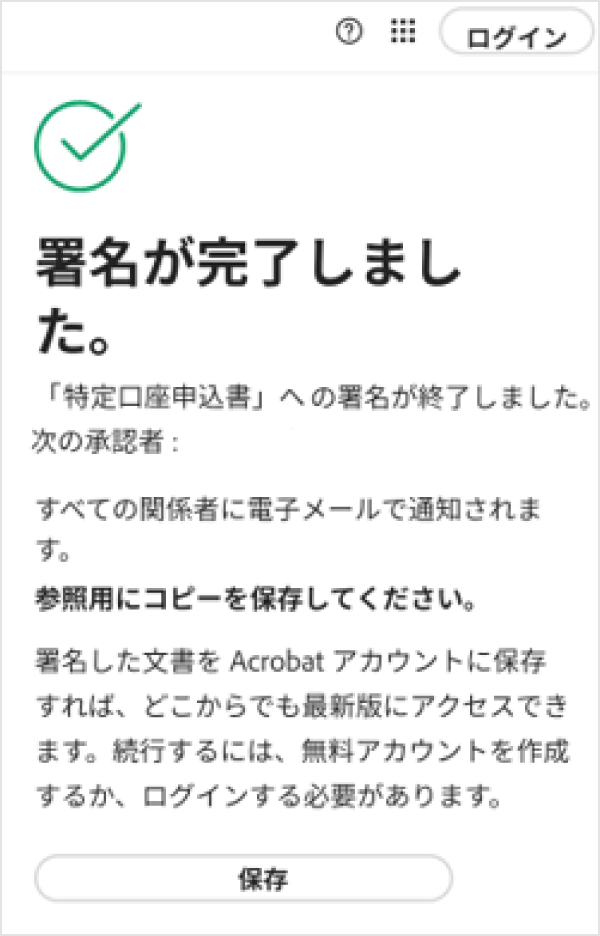
- ⑬署名が完了
-
完了の画面が表示されましたら、お手続きは終了です。
- QRコードは(株)デンソーウェーブの登録商標です。