
パスキーの登録
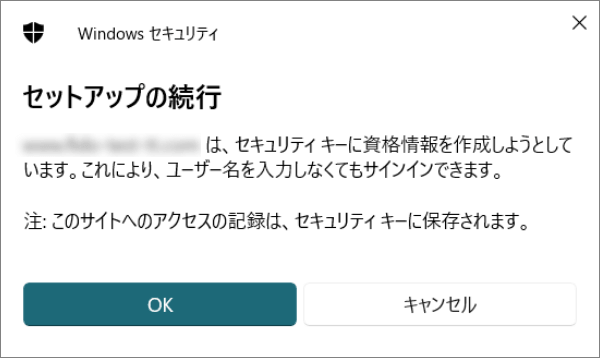
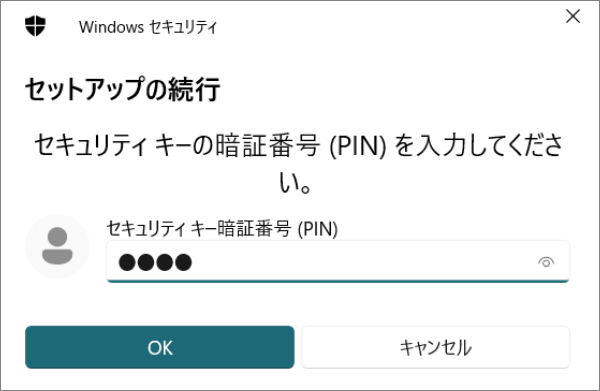
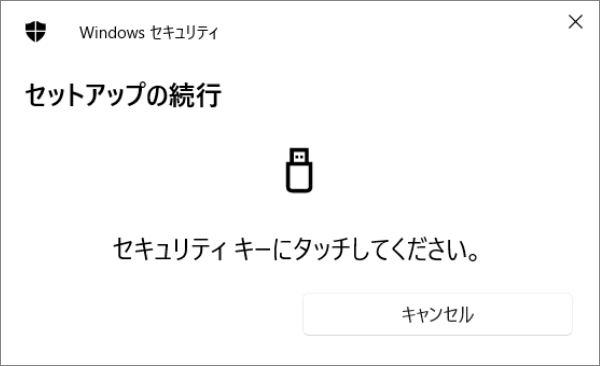
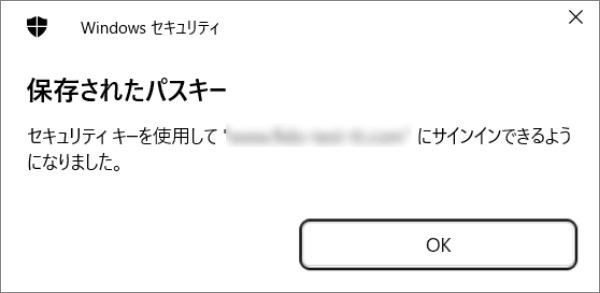
パスキー認証とは次世代の認証方式で、不正アクセスやフィッシング詐欺に対する耐性が高く、かつ、パスワード入力が不要の便利な認証方式となり、より安全に取引することができます。
当社は日本証券業協会の「インターネット取引における不正アクセス等防止に向けたガイドライン」および監督指針に則り、セキュリティを強化しております。
お客様の大切なご資産を守るため、6月27日(土)6時以降、オンラインでお取引・ご出金される方につきましては、ログイン時において必ずパスキーが必要となりました。
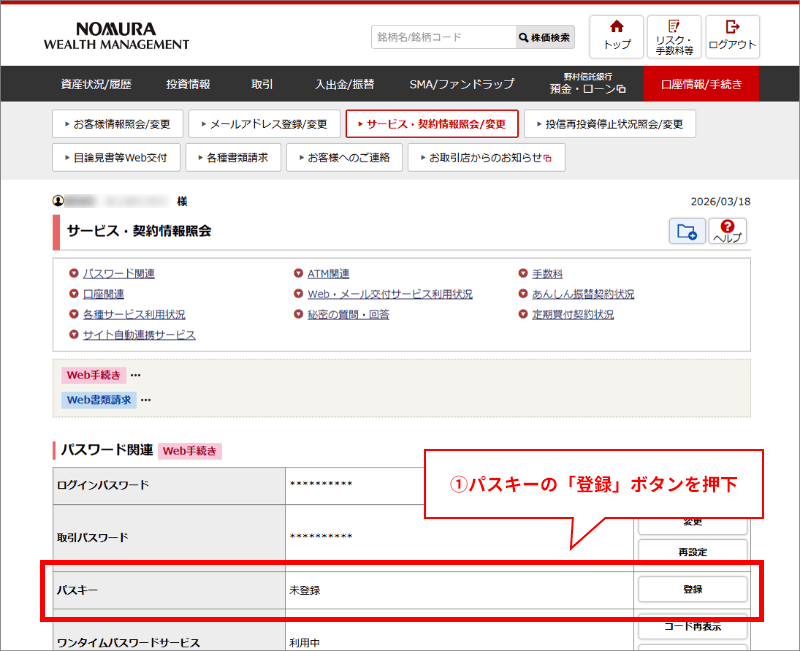
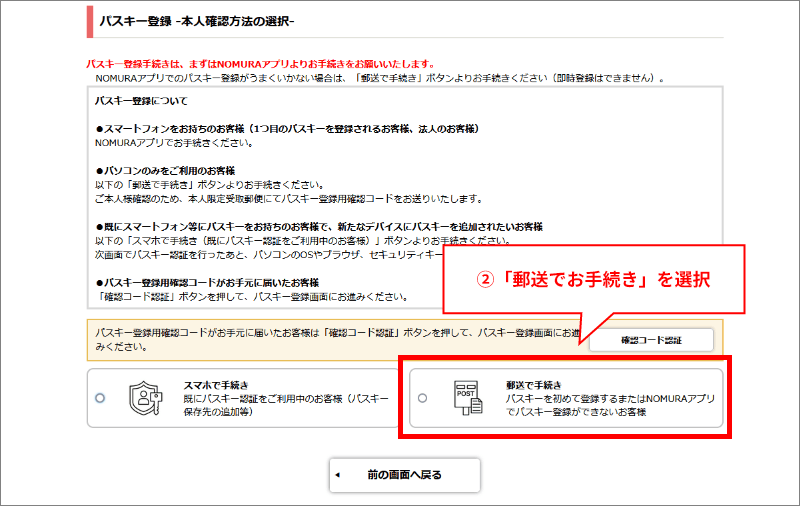
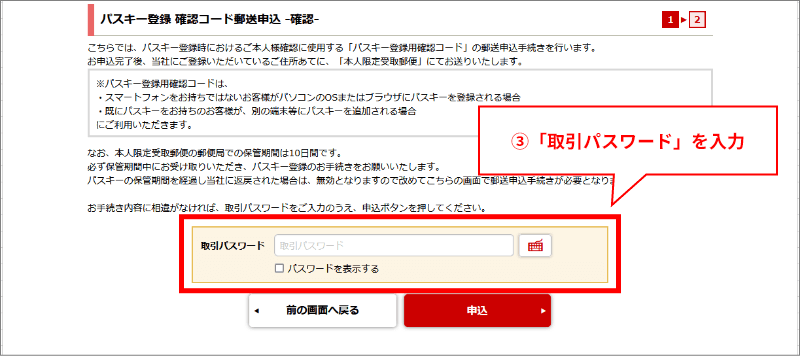
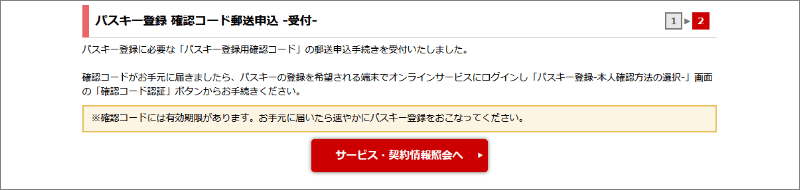
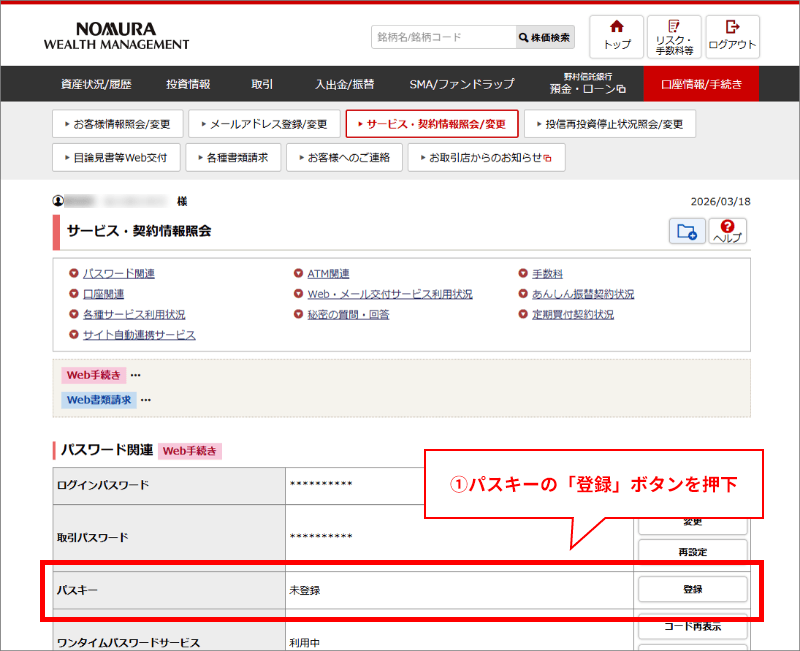
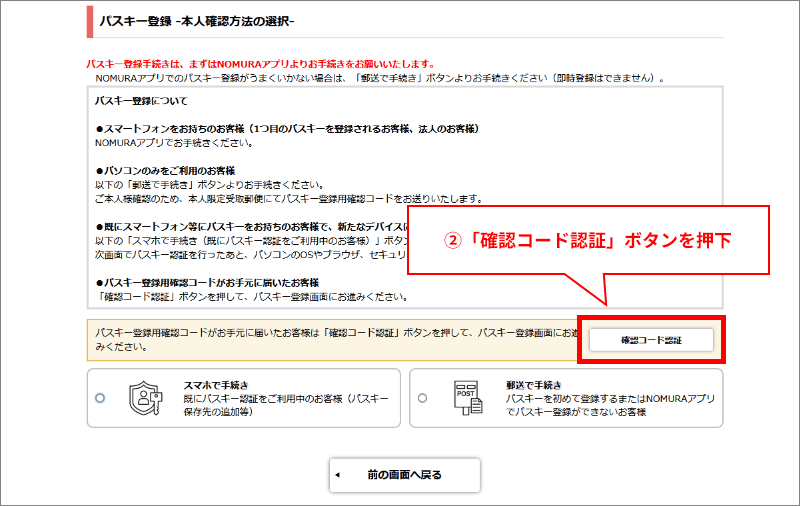
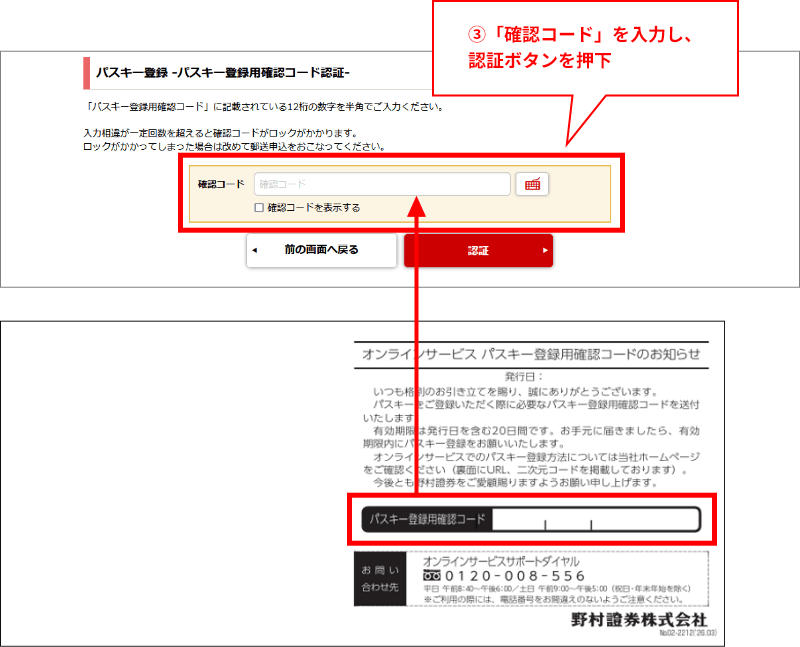
NOMURAアプリでのパスキーの登録が難しいお客様は、パソコンやスマートフォンでオンラインサービスからもパスキーの登録が可能です。
パスキーの登録方法
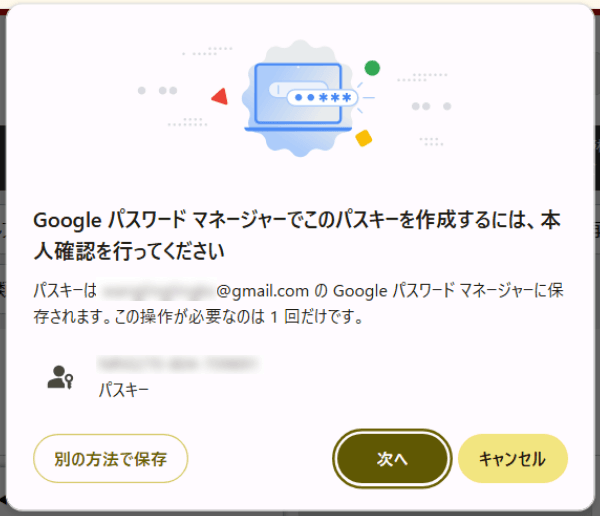
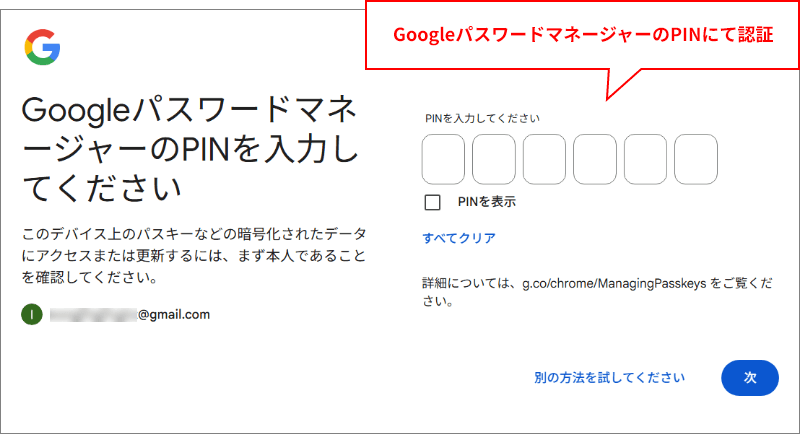
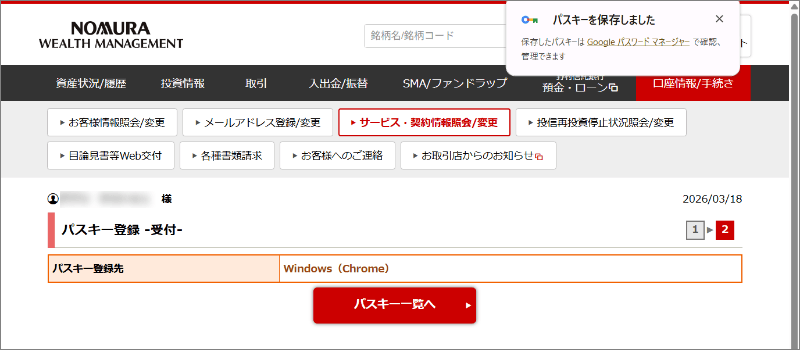
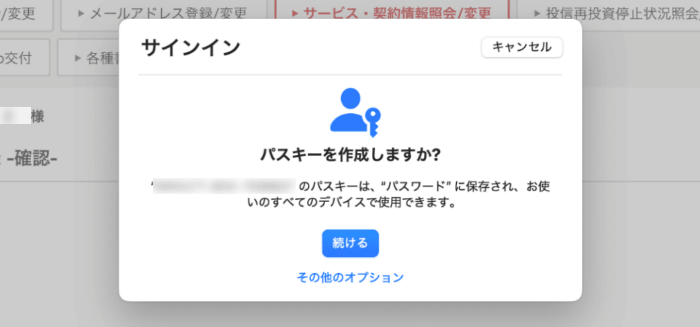
以下の流れに沿って、パスキーの登録をお願いします。
登録の流れ(ページで確認)
- STEP 1NOMURAアプリのダウンロード
お客様がご利用のスマートフォン等の端末に「野村の資産運用アプリ NOMURA」をダウンロードします。

- STEP 2NOMURAアプリでパスキーの登録を開始する
<ログイン画面からお手続きされる場合>
「NOMURAアプリ」に「照会メニュー」タブからログイン後、「パスキー登録して取引メニューへ」を押下します。
「NOMURAアプリ」のログイン時に、お客様の利用状況に応じて追加認証が必要となる場合があります。表示される画面に沿ってお手続きをお願いします。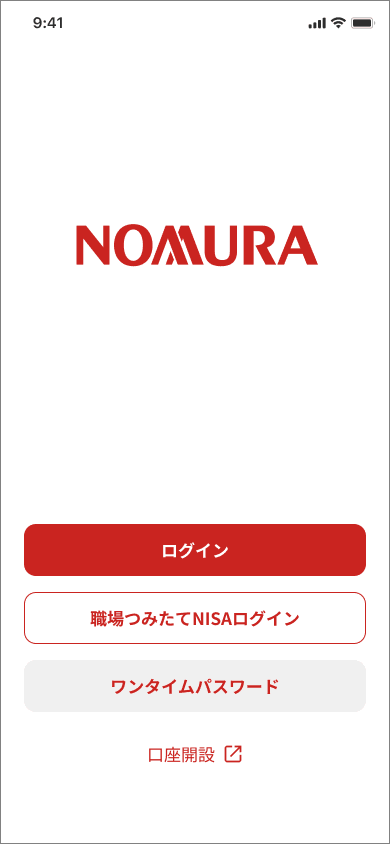
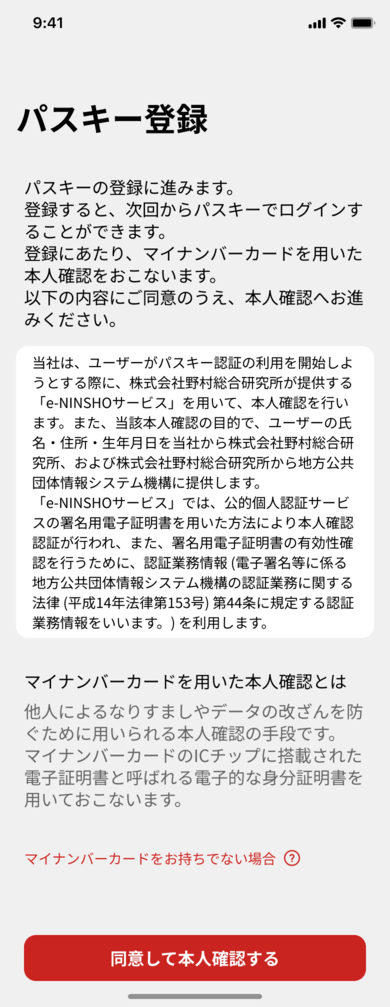
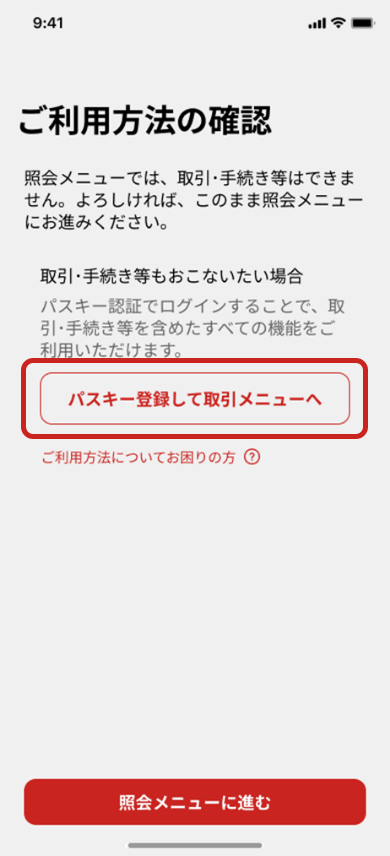
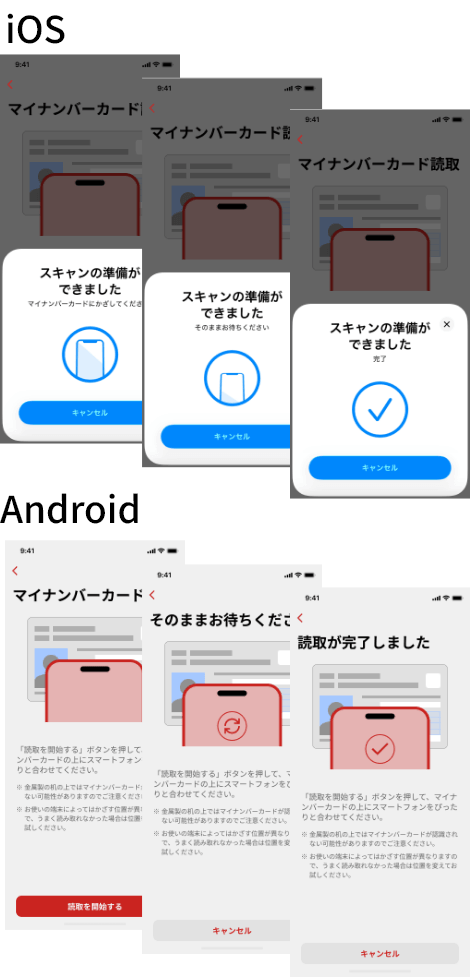
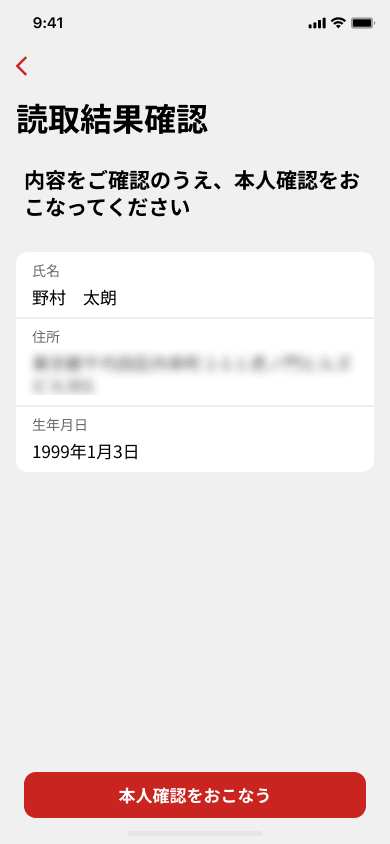
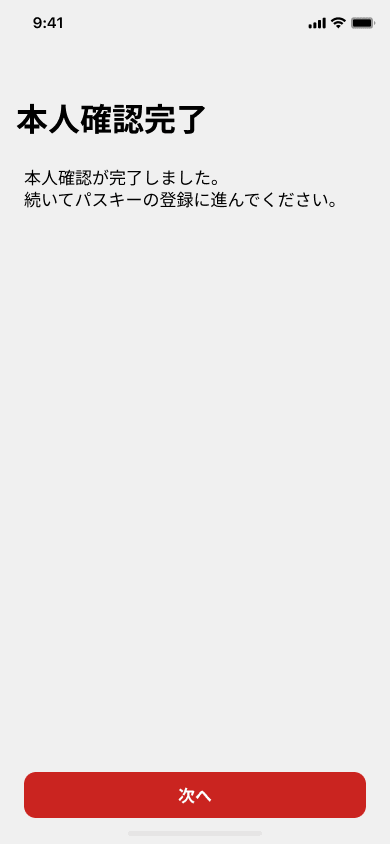
- STEP 3マイナンバーカードの読取・認証(公的個人認証サービス)による本人確認
「本人確認に進む」を押下後、マイナンバーカードの読取・認証(公的個人認証サービス)による本人確認を行います。
- <ご準備いただくもの>
- マイナンバーカード
署名用電子証明書パスワード(英数字6文字以上、16文字以下)
マイナンバーの読み取り可能なNFC対応スマートフォン - <ご利用条件>
- ご利用の際は、動作確認(推奨)環境の端末をご利用ください。
なお、スマートフォンについては、「e-NINSHO本人確認サービス」の推奨環境となりますので、ご留意ください。
マイナンバーカードが有効期限内であること。
マイナンバーカードに記録の氏名・住所が最新の情報であり、当社にご登録の情報と一致していること。 - 【ご注意】
-
署名用電子証明書パスワードを連続で間違えた場合、パスワードがロックされます。住民票のある市区町村の窓口等でロック解除のお手続きを行う必要があります。
「パスワードがロックしているため、パスワードを変更できませんでした。お住まいの市区町村の窓口でロック | よくある質問 | マイナポータル
なお、署名用電子証明書パスワードについては、専用のスマートフォンアプリとコンビニ等のキオスク端末を利用して初期化を行うことでパスワードのロック解除が可能です。
その際は、利用者証明用電子証明書パスワード(数字4文字)が必要になります。
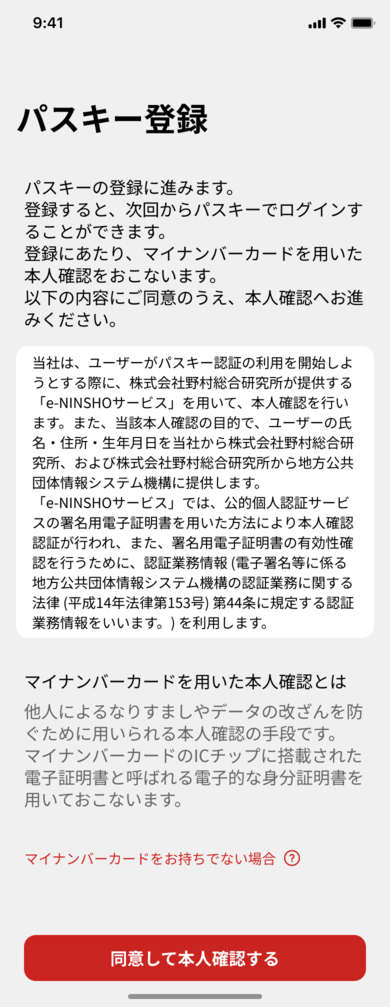
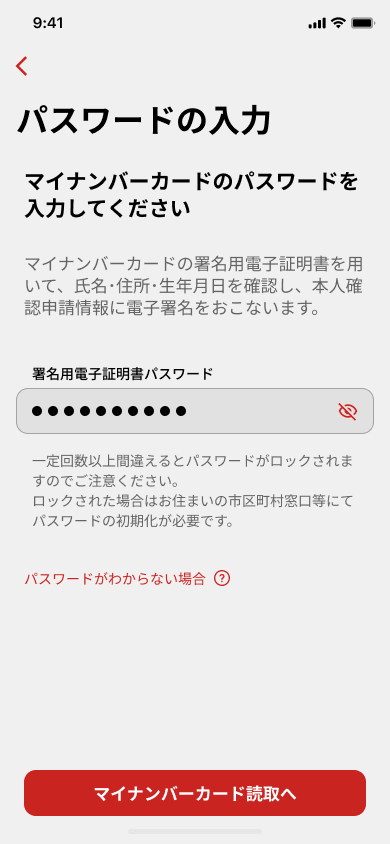
- STEP 4NOMURAアプリでパスキーの登録を完了する
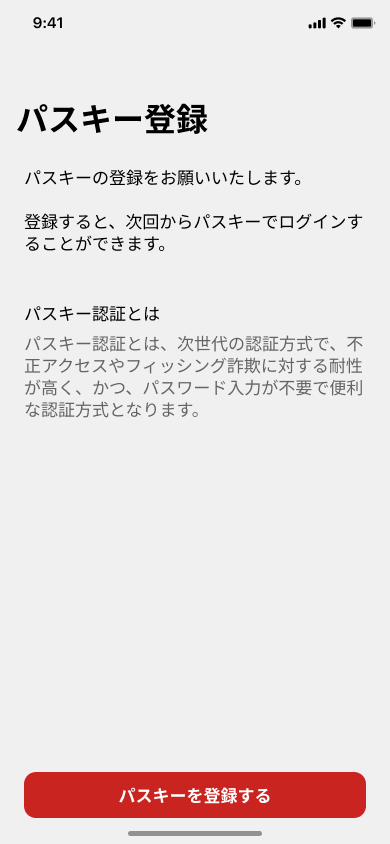
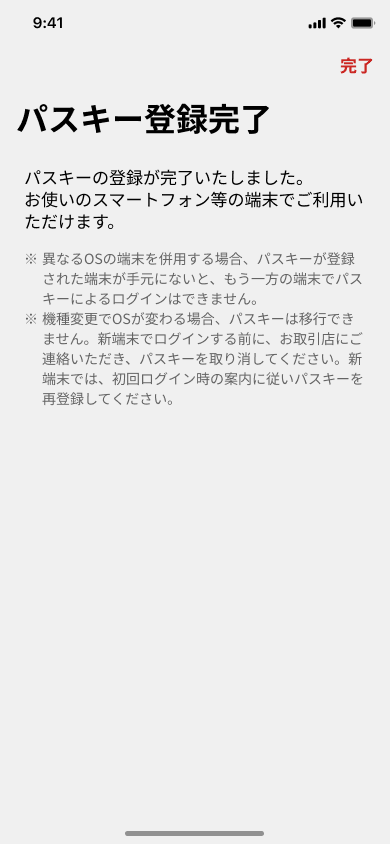
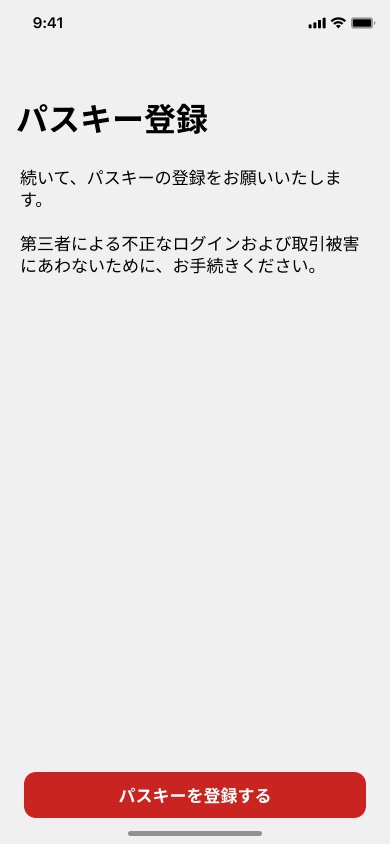
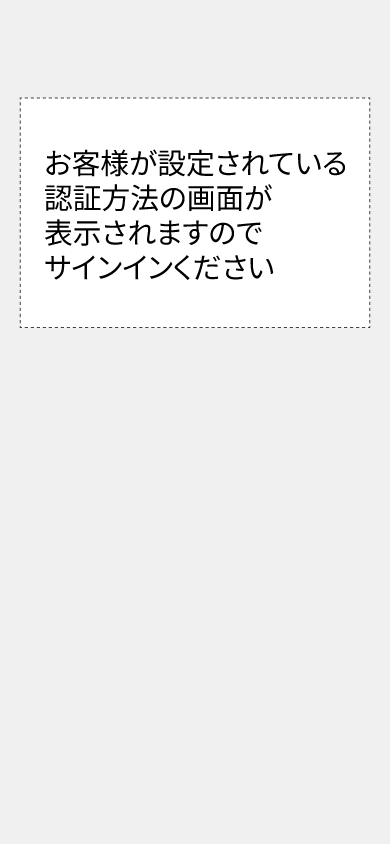
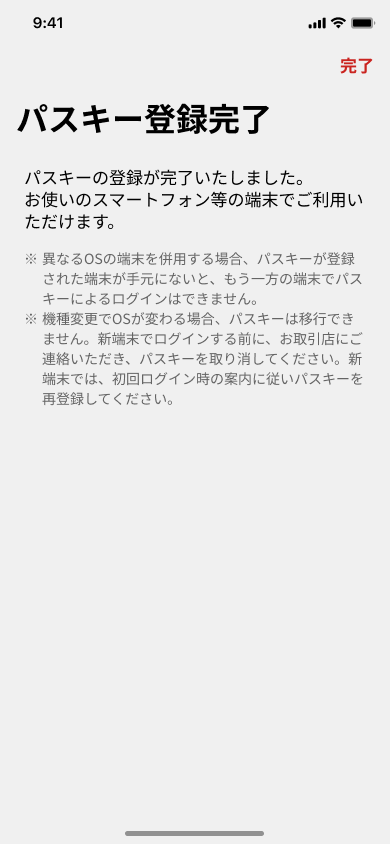
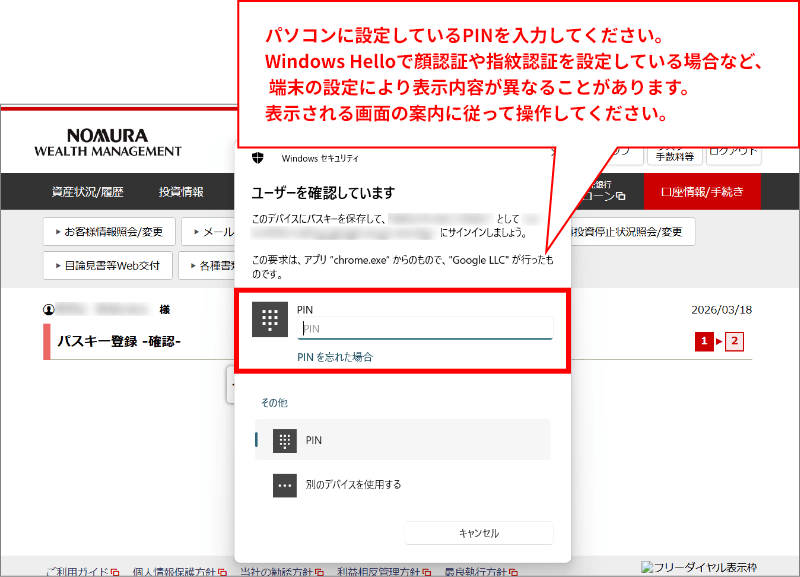
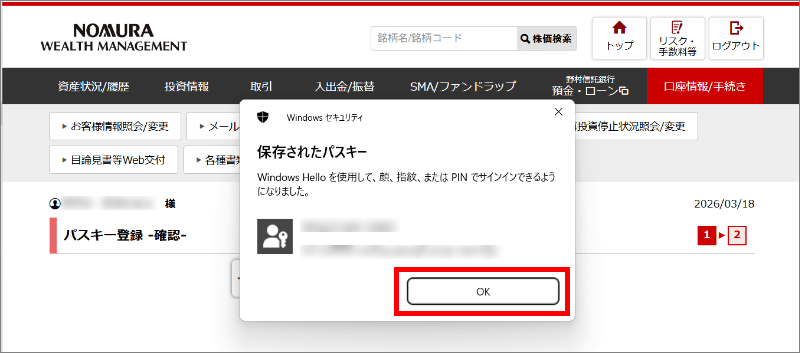
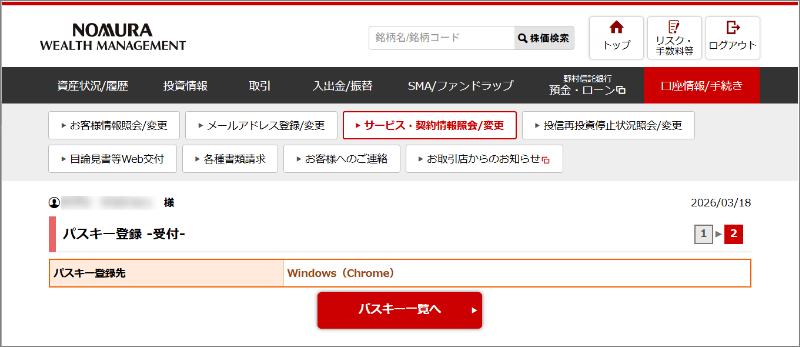
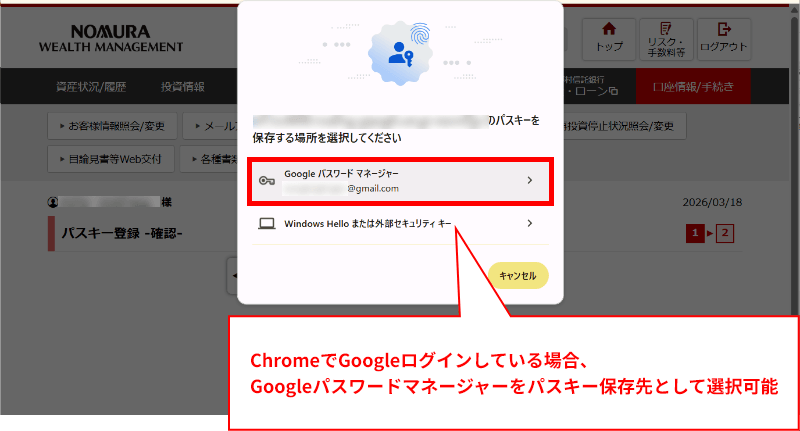
追加認証完了後、パスキー登録画面で「パスキーを登録」を押下し、お使いのスマートフォン等でお客様が設定されている認証方式でサインインを行い、パスキーの登録を完了します。
登録の流れ(動画で確認)
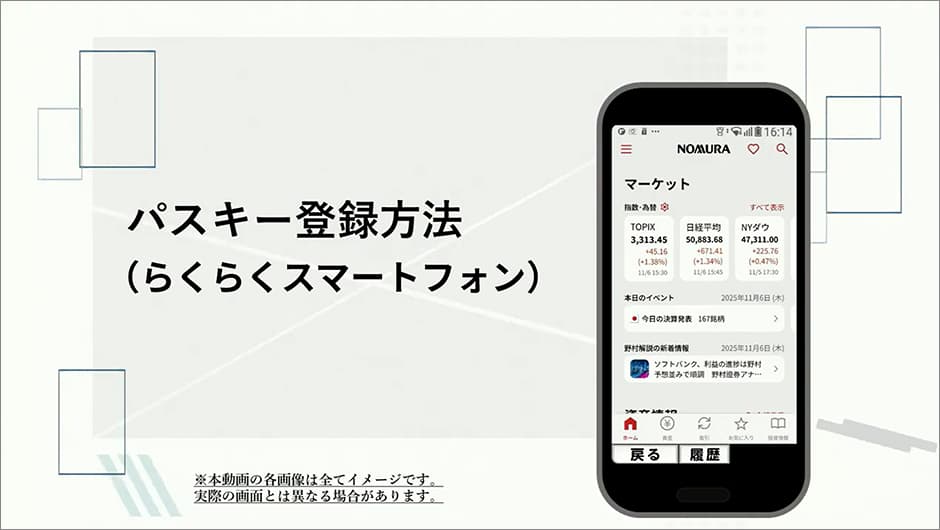
マイナンバーカードの読取・認証(公的個人認証サービス)による本人確認後のパスキーの登録方法の流れを、動画でご案内します。
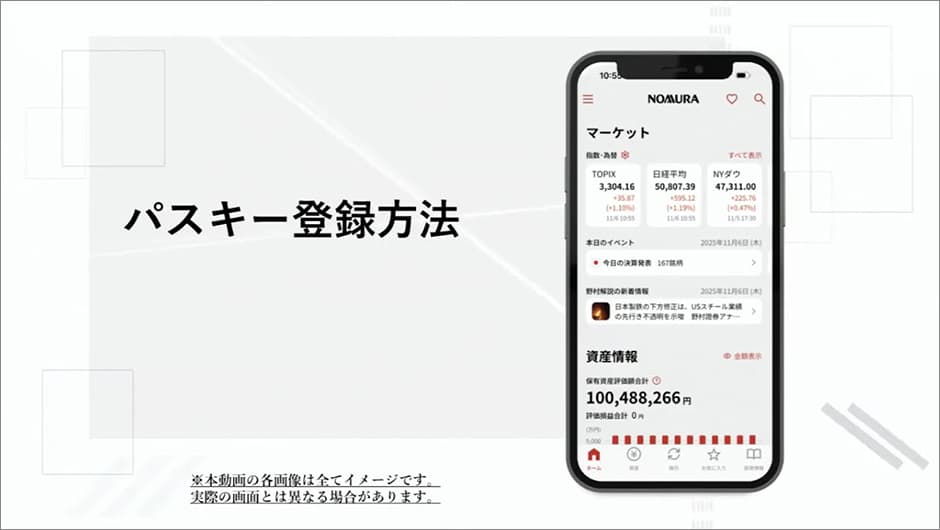
【iPhone端末での設定方法】パスキー登録方法
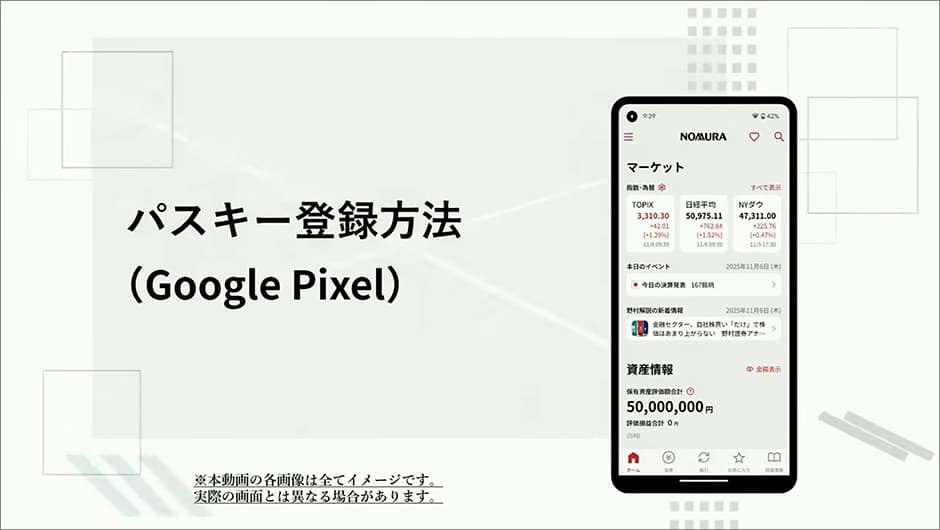
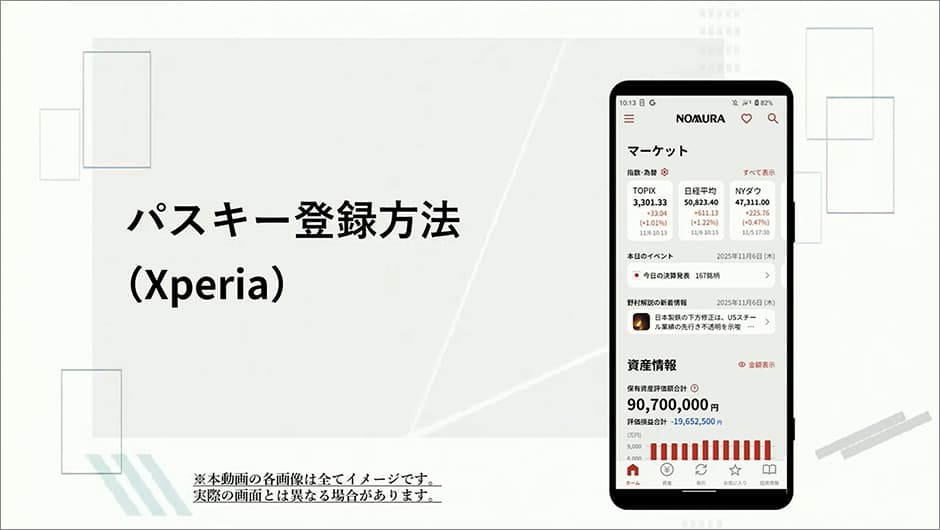
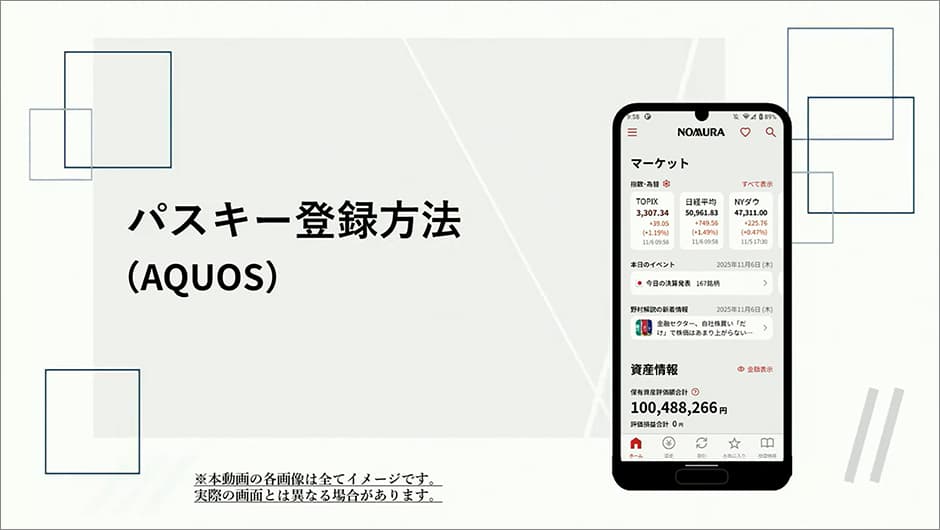
【Android端末での設定方法】パスキー登録方法

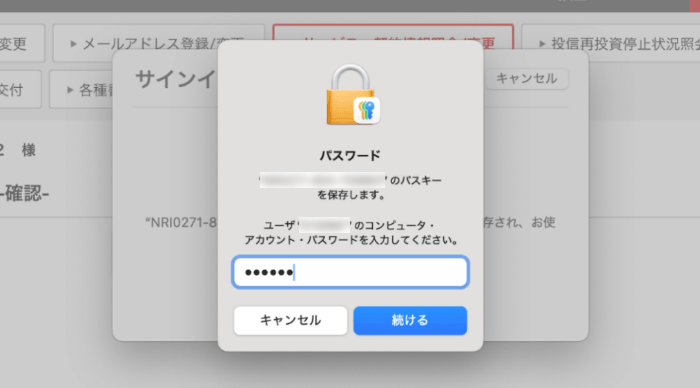
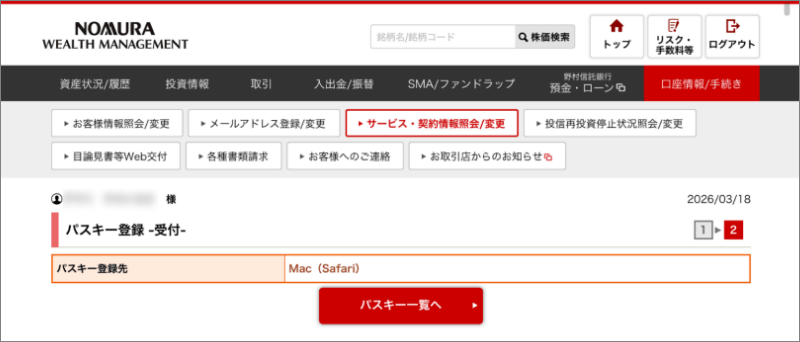
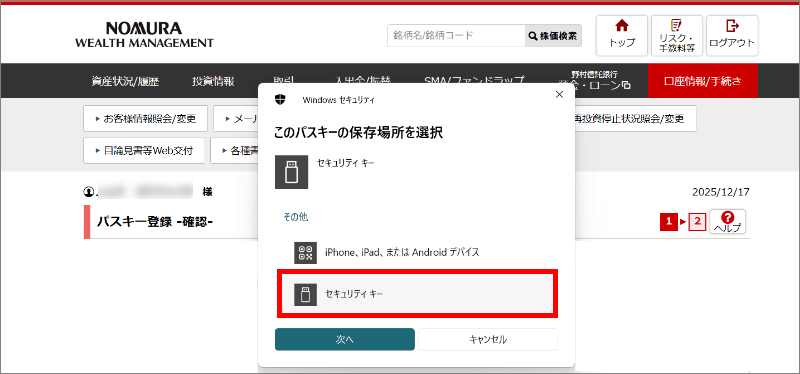
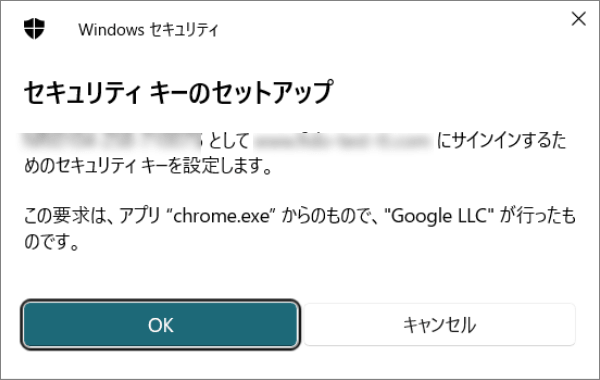
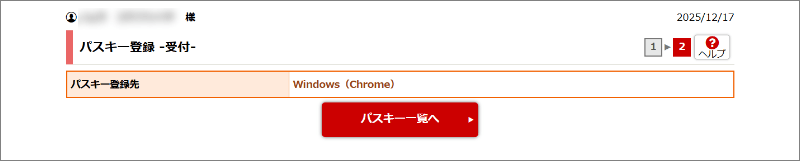
パスキーの削除方法
- オンラインサービスの「取引メニュー」タブよりログイン後、「サービス・契約情報照会」内のパスキー箇所にある「一覧表示」ボタンを押下するとパスキー一覧が表示されます。
- 削除したいパスキーの「削除」ボタンを押下し、「パスキー削除 –確認-」画面へ遷移します。
- 「パスキー削除 –確認-」画面にて「削除」ボタンを押下すると、パスキー認証画面が表示され、パスキー認証が完了次第削除完了となります。
よくあるご質問
オンラインサービスサポートダイヤル
平日 8:40~18:00
土日 9:00~17:00(祝日・年末年始を除く)
- ご利用の際には、電話番号をお間違えのないようご注意ください。
受付時間外(平日6:00~8:40/18:00~2:00、土・日6:00~9:00/17:00~2:00、祝日6:00~2:00)に携帯電話でお電話いただいたお客様へ、オンラインサービスの各種お手続きをご案内する専用サイトをショートメッセージでお送りします。
お電話いただいた際に音声ガイダンスでご案内します。ご希望の場合は「0」をご入力ください。
本文中に記載されている会社名、製品名等は、各社の登録商標または商標です。
- iPhoneの商標は、アイホン株式会社のライセンスに基づき使用されています。
- Apple、Appleロゴ、Face ID、iPad、iPhone、Mac、Safariは米国その他の国で登録されたApple Inc.の商標です。参考著作権 - Apple サポート(日本)
- App Store、iCloud、iCloud Keychainは、Apple Inc.の米国その他の国や地域で登録されたApple Inc.のサービスマークです。
- Android、Android ロゴ、Google、Google ロゴ、Google Chrome、Google Play、Google Play ロゴ、Google Pixel、GoogleパスワードマネージャーはGoogle LLCの登録商標であり、Googleとの提携やGoogleによる推奨を示すものではありません。
- Windows、Windows Hello、Microsoft Edgeは、米国Microsoft Corporationの米国およびその他の国における商標または登録商標です。
- Firefox、Mozillaは、米国Mozilla Foundationの米国およびその他の国における商標または登録商標です。
- QRコードは(株)デンソーウェーブの登録商標です。

